共计 5346 个字符,预计需要花费 14 分钟才能阅读完成。
文章目录
去年跨年夜,老果坐在电脑前,盯着自己年初在备忘录里写下的那行字:"2024 年,至少读完 12 本书。"
屏幕右下角的日期显示 12 月 31 日。书架上那本《置身事内》,书签还夹在第三章,纹丝未动——那是三月份某个下午翻开的,距今整整九个月。
老果就是我,果较瘦也是我。
一、" 反正还早 " 这四个字,杀死了多少计划
说出来不怕丢人,过去三年,我年初的 Flag 没有一个活过六月。
不是不想做。每次立完目标那几天,我甚至有种脱胎换骨的错觉——早起、列清单、在朋友圈发读书笔记。但这股劲儿最多撑两周,第三周开始,脑子里就冒出那个最温柔的恶魔:
" 反正还早,等一下再说。"
一月说 " 等过完年再开始 ",三月说 " 等忙完这个项目 ",六月说 " 下半年再冲一冲 ",到了十一月——" 算了,明年吧。"
我试过所有你能想到的方法。滴答清单里躺着 237 条未完成任务,通知栏不知道躺了多少尸体,苹果自带提醒事项每天准时弹出三条通知。手机通知栏最多的时候堆了六十多条,我已经练就了一个本领:
右滑,清除全部。0.3 秒,干净利落。
二、一个让我睡不着的发现
去年有一天深夜,我躺在床上翻手机,突然意识到一件事。
那些提醒 APP 的通知,我可以一划而过,朋友圈可以三天不刷,邮箱可以一周不清——但有一个地方,我绝不可能忽视。
微信消息。
你想想,微信对话列表上出现一个红色数字 "1",你能忍住不点开吗?
我问了身边十几个朋友,答案出奇一致:不能。哪怕明知道是广告群消息,那个小红点也像一根刺,不点掉就浑身不舒服。
这是一种条件反射,十几亿人被训练了十年的条件反射。
那天晚上我突然坐了起来,脑子里冒出一个想法:如果把任务提醒,塞进微信消息里呢?
不是那种公众号推送——那也早被折叠了。我说的是像朋友发消息一样,直接出现在聊天列表里,带着红点,带着那种 " 不点就难受 " 的压迫感。
我是个独立开发者,想到就干。接下来两个月,我开始折腾这个东西。
三、第一个被 " 治好 " 的人,是我自己
工具的雏形做出来那天,我给自己设了第一个提醒:每周日晚上 8 点,微信发一条消息——" 本周读书打卡还没完成。"
第一个周日,晚上 8 点,我正刷短视频刷得昏天黑地。微信 " 叮 " 的一响,我下意识点开。
屏幕上就一行字:" 工单提醒:读书打卡 "
没有花里胡哨的配图,没有鸡汤式的鼓励语,就这么干巴巴一句话。
但它出现在微信里,混在朋友消息、工作群通知之间。那种感觉很微妙——就好像有个朋友专门发消息问你:" 说好的事儿,你做了没?"
你没法假装没看见。
那天晚上,我放下手机,翻开《置身事内》,读了四十页。不是因为意志力突然变强了,而是那条消息让我生出一种很轻微但很持久的——惭愧感。
这种惭愧感不会让你崩溃,不会让你焦虑到失眠,它只是刚刚好够 " 烦 ",烦到你觉得:" 算了,与其心里不舒服,不如花二十分钟把这事做了。"
后来发生了一件让我自己都意外的事。
我的待办清单里有一项:给工具加上微信支付功能。这个任务我拖了整整一个半月,每次看到都告诉自己 " 这个比较复杂,等有整块时间再弄 "。
加了微信提醒之后,这条任务每天早上准时出现在我的聊天列表里。第一天我点开看了一眼,关掉。第二天又看了一眼,关掉。连续十多天,我实在受不了了——
打开电脑,开始写代码。
两天,做完了。
一个半月没动的东西,真正坐下来做,只花了两天。那一刻我特别清楚地意识到:之前拖延的那四十多天里,我不是没时间,也不是没能力,我只是缺一个 无法回避的提醒。
四、老刘的 " 记账噩梦 "
工具做到能用之后,我发给了几个朋友试。第一个反馈让我印象最深的,是我大学同学老刘。
老刘在一家创业公司做财务,公司不大,财务流程也不规范,很多报销单据都靠他手动整理。他跟我吐槽过无数次:" 每次月底对账都想死,因为月中根本记不住该记的东西。"
他试过在手机上设提醒,设了三天就关了——" 下午正开会呢,弹个通知出来,顺手就划掉了,划完就忘了。"
用了微信提醒之后,他跟我说了一句话,我记到现在。
他说:" 以前是 ’ 没记事没紧迫感 ’,现在是每天微信催着我,不做完心里过不去。"
我问他效果怎么样。他说上个月是他入职以来第一次月底不用加班对账。
" 因为月中该记的每天都记了,月底根本没什么要补的。"
老刘说这话的时候语气特别平淡,但我知道这对他意味着什么——他以前每个月底都要通宵一次。
后来我又陆续收到一些反馈:有人用它提醒自己每天背 20 个单词,有人用它催自己按时给异地的父母打电话,还有一个做自媒体的姑娘,用它卡自己每周三和周六的更新 deadline。
每个人的场景不一样,但逻辑都一样:工具不给你意志力,它只是给你一面每天都会照的镜子。
你不需要变成一个更自律的人。你只需要让那些 " 应该做的事 ",出现在你绝对不会忽略的地方。
五、开始,比你想象中容易得多
微信支付功能上线那天,我坐在电脑前发了会儿呆。
不是因为技术多难,而是因为我突然意识到一件事:这个功能本身并不复杂,复杂的是我花了一个半月说服自己 " 它很复杂 "。
拖延症的本质不是懒。如果是懒,我们刷短视频不会刷到凌晨两点;如果是懒,我们不会花三个小时研究攻略、比价、看测评。我们对感兴趣的事情从来不缺行动力。
拖延的本质,是那些 " 重要但不紧急 " 的事情,永远排在了 " 不重要但很爽 " 的事情后面。
而打破这个排序的方式,不是靠意志力把 " 重要的事 " 往前提——那太累了,没有人能长期靠意志力活着。
你只需要一个刚好够烦的提醒,出现在你刚好无法忽略的地方。
就这么简单。
如果你也有拖了很久的事情,不妨试试把它交给微信来催你。我把这个工具做成了一个简单的小产品,在微信里就能用,我不想打广告,只是想通知一下恰好需要的人,关注一下本篇文章公众号或者自己去公众号搜索:呱呱果 - 你的人生目标导师,如果到这里了你都懒得去搜索一下,那恭喜你,你的生命中又浪费了 3 分钟时间。
当然,我也 不表态、不承诺、不保证 你立刻变成自律达人……等等,有人说:这不是渣男行为么!?没错,但我不骗你感情,哈哈,反正试一下你手机又不会爆炸,但至少——那个小红点会替你记住那些你总想 " 等一下再说 " 的事。
拖延不需要被治愈,它只需要被一个恰到好处的镜子一直在反复提醒你。
呱呱果使用指南
一、三步开始用
1. 关注公众号
打开微信,搜索公众号「呱呱果」或扫描下方二维码关注。关注后你会收到欢迎消息,里面有登录链接。如下图:
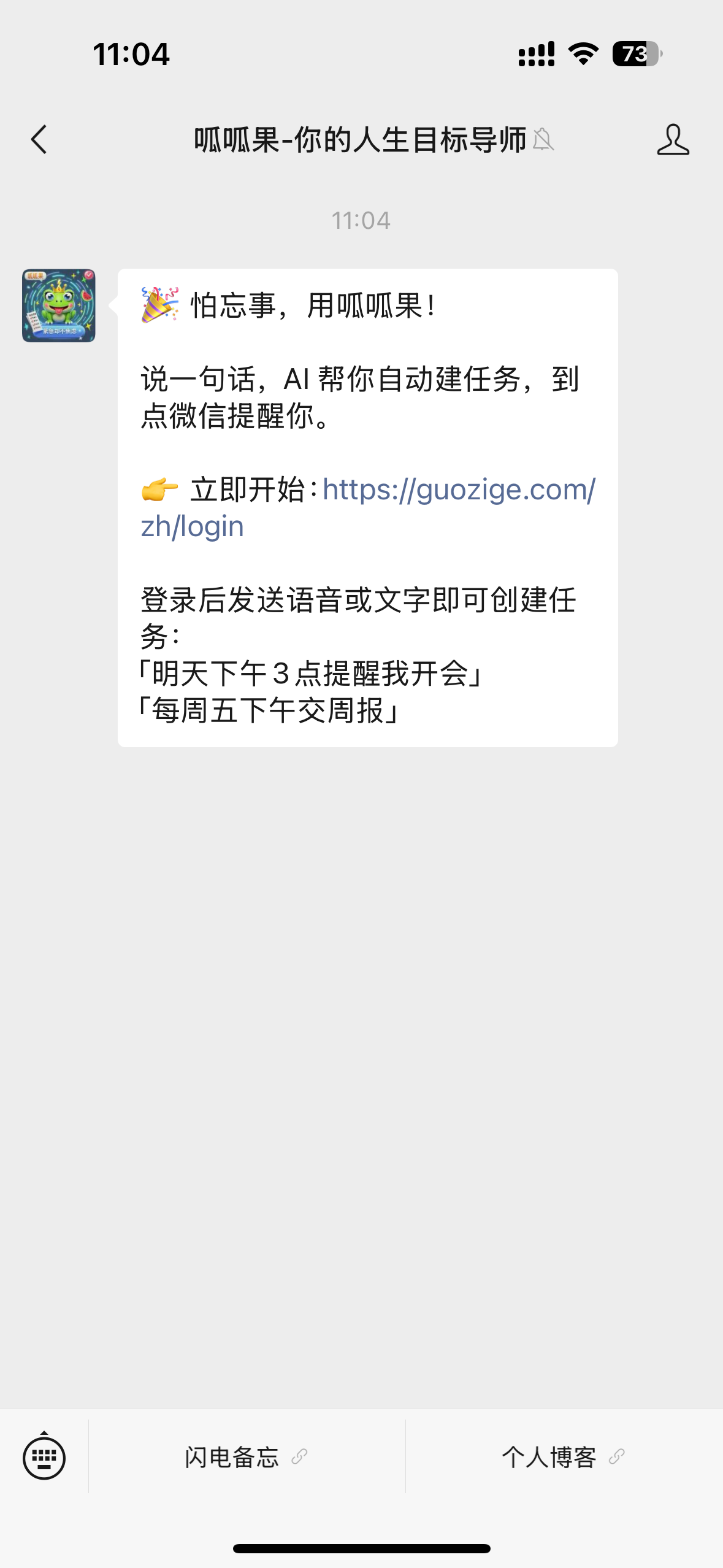
点击立即开始链接,或者点击公众号左下角的“闪电备忘”,即可打开注册页面。
2. 登录账号
打开链接后,你会看到登录页面。
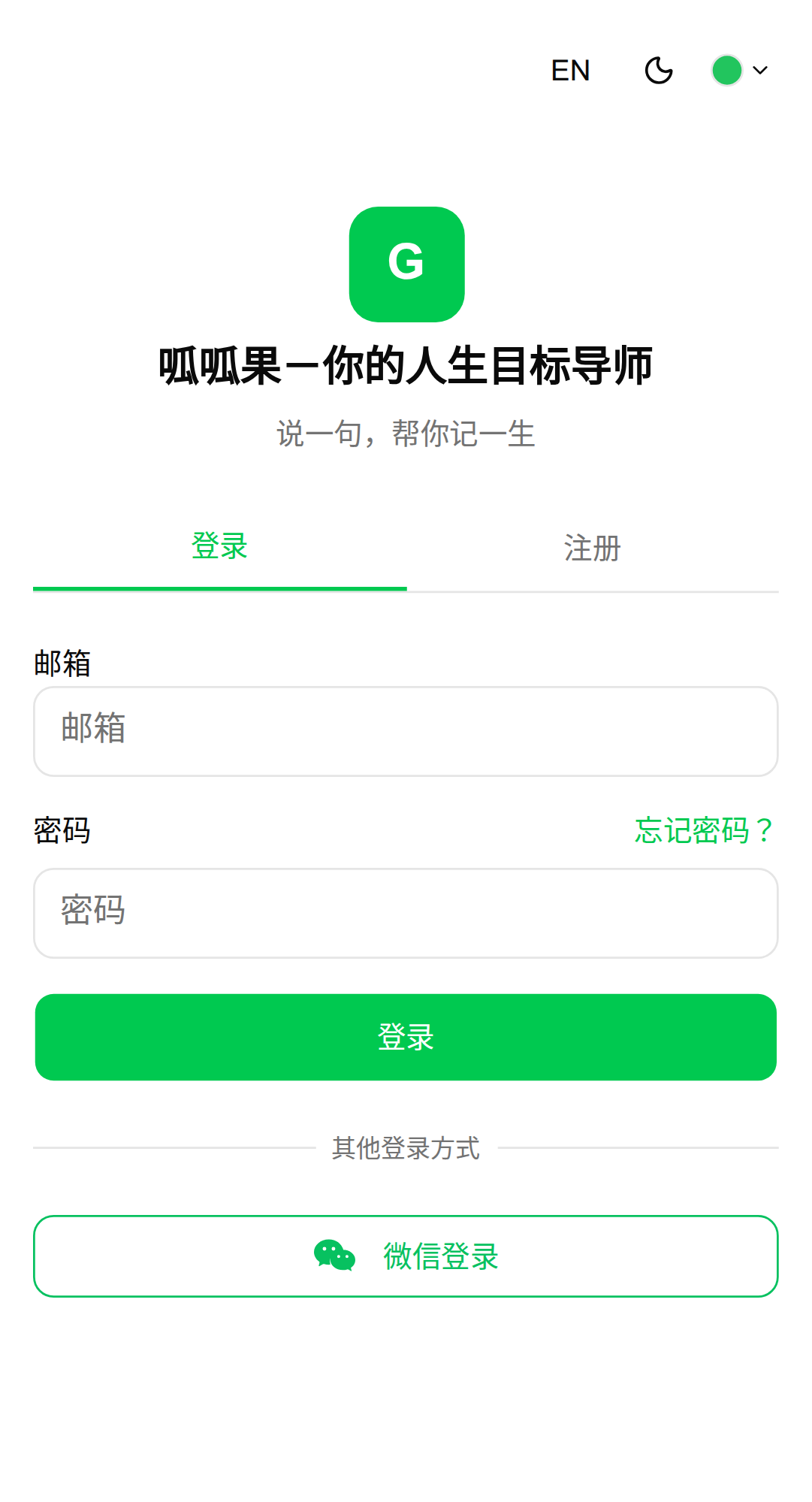
两种登录方式任选其一:
微信登录(推荐):点击页面底部的绿色「微信登录」按钮。手机上会跳转到微信授权页面,确认即可;电脑上会弹出二维码,用微信扫一扫。首次登录自动完成注册,不用填任何信息。
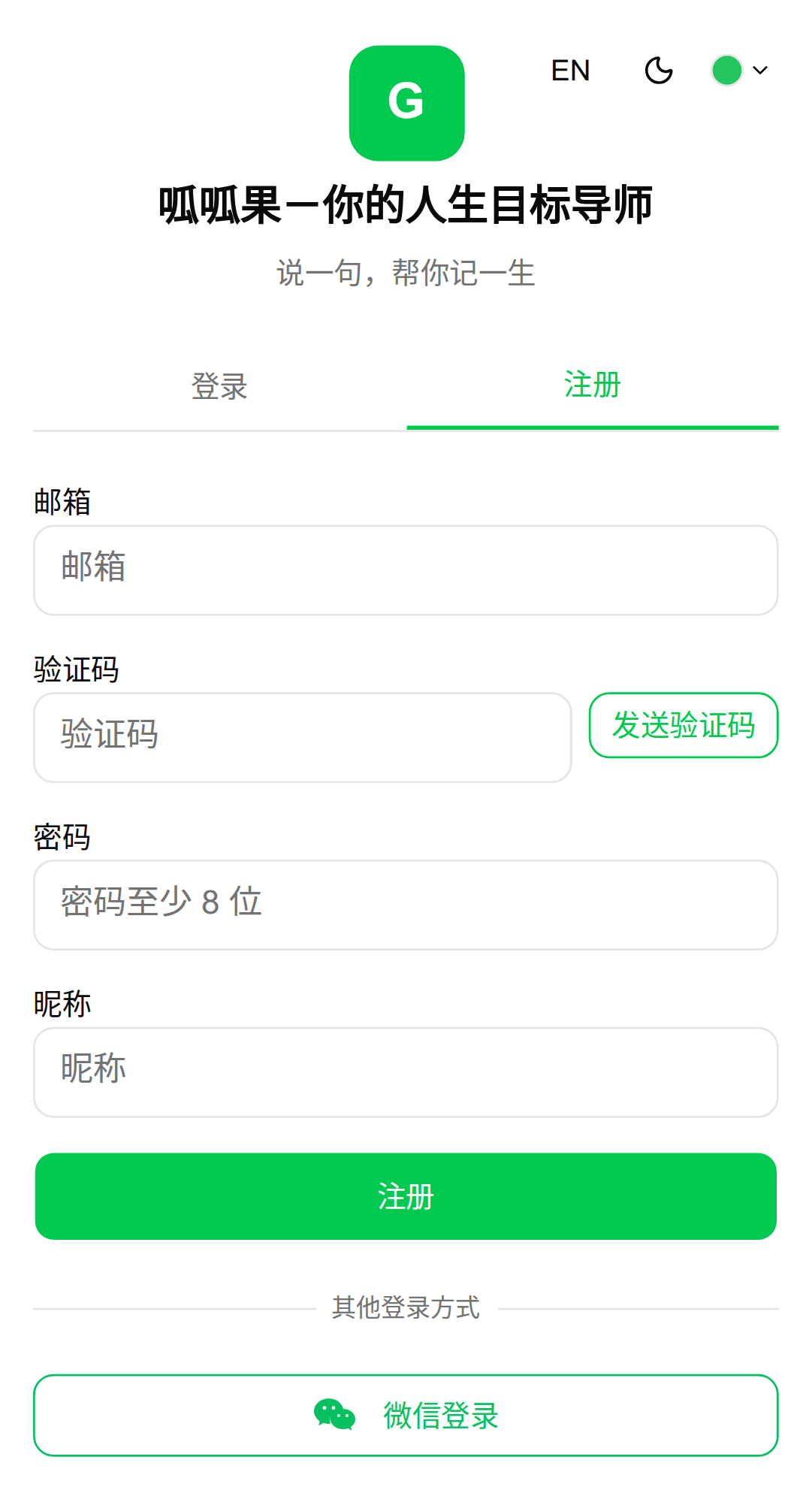
邮箱登录:切换到「注册」标签,填写邮箱、验证码、密码和昵称就行。已有账号直接在「登录」标签输入邮箱密码。
3. 熟悉界面
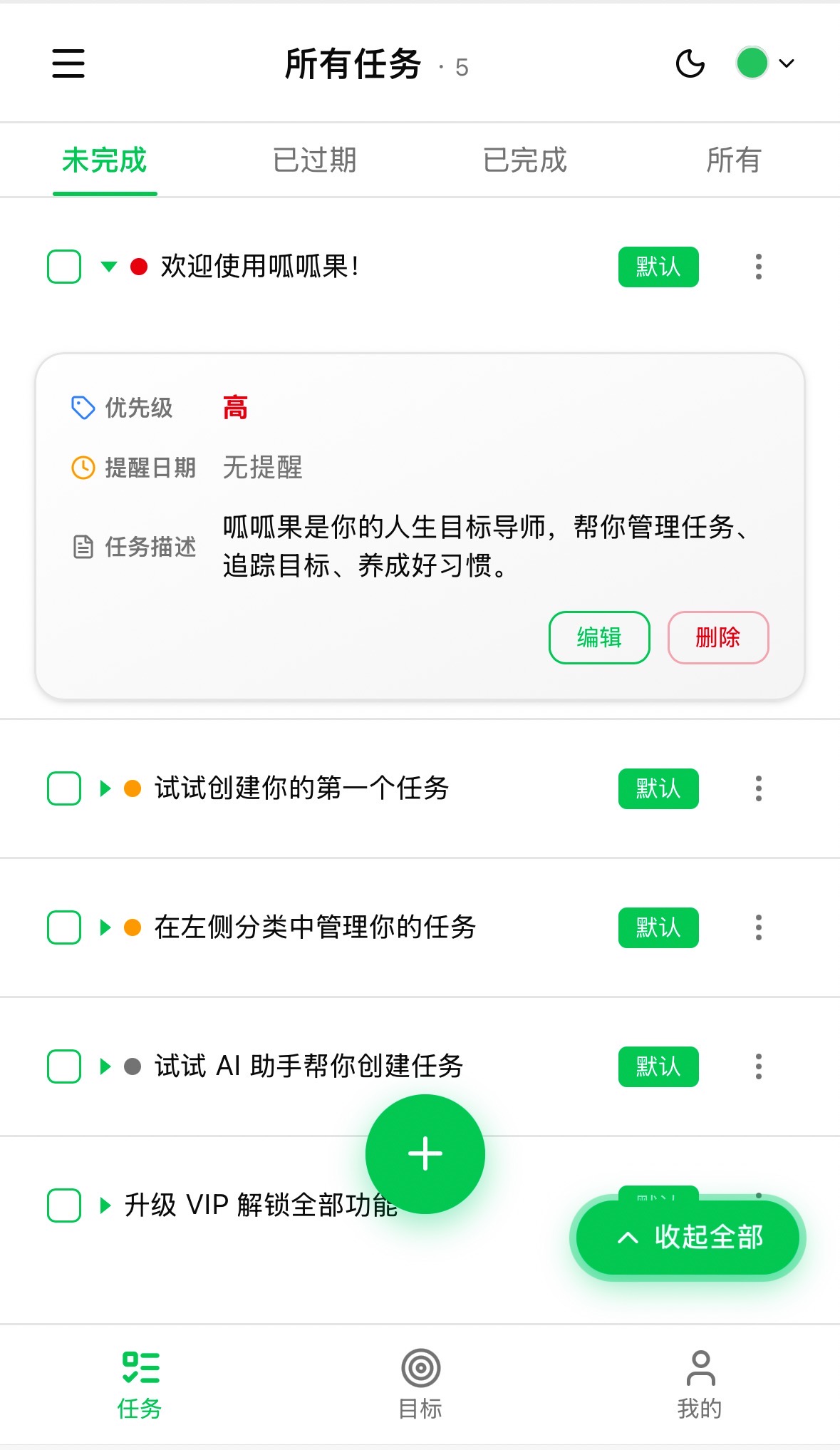
登录后进入任务列表页,这是你日常用得最多的地方。
手机上的布局:
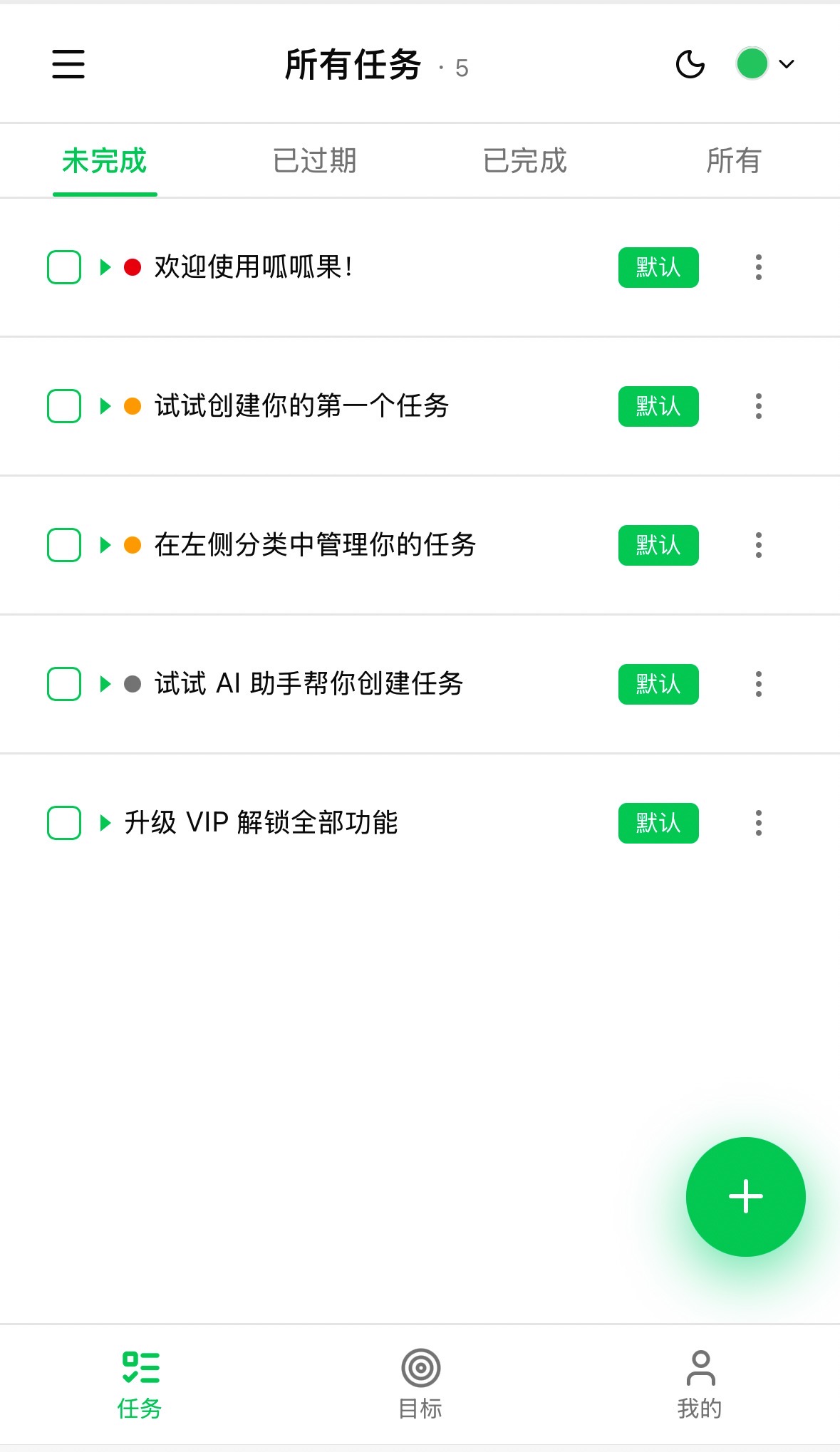
- 顶部有分类标题和主题切换
- 中间是任务列表区域
- 底部有三个导航按钮:任务、目标、我的
- 右下角绿色圆形按钮用来新建任务
几个省心的细节
- 点击标题可以展开任务详情,点击任务详情页任意地方,可以直接进入编辑状态
- 长按圆形按钮可以拖动到自己喜欢的地方,方便不同左右手操作的人。
电脑上的布局:
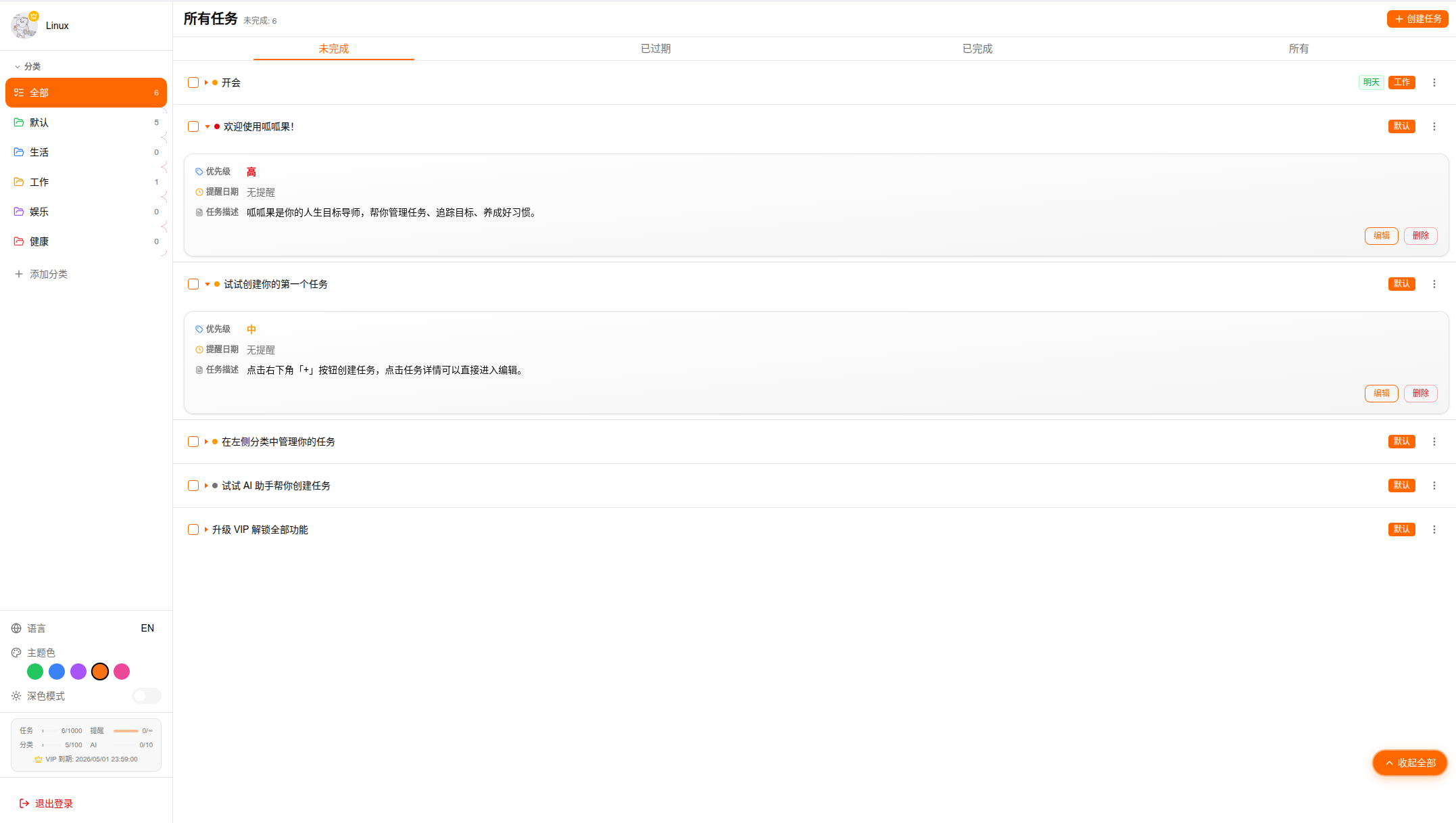
- 左边是侧边栏,显示你的分类、用量信息和设置
- 右边是任务列表,功能和手机一样
-
电脑端一般用在工作上,上班的时候用浏览器打开 https://www.guozige.com
二、创建任务
创建任务有三种方式,选你最顺手的。
方式一:手动创建
点右下角的蓝色 + 按钮,弹出创建面板。

填好这几项就能保存:
- 标题(必填):简短描述要做什么,最多 16 个字
- 优先级:没有特别要求就保持默认的「中」。红色高、黄色中、蓝色低,帮你一眼区分轻重缓急
- 分类:选一个分类方便后续筛选,也可以不选
- 提醒设置:下一节详细说
- 描述:需要补充细节就填,比如会议地点、参考链接之类的
方式二:AI 助手(VIP 功能)
在创建面板顶部切换到「AI 助手」标签。
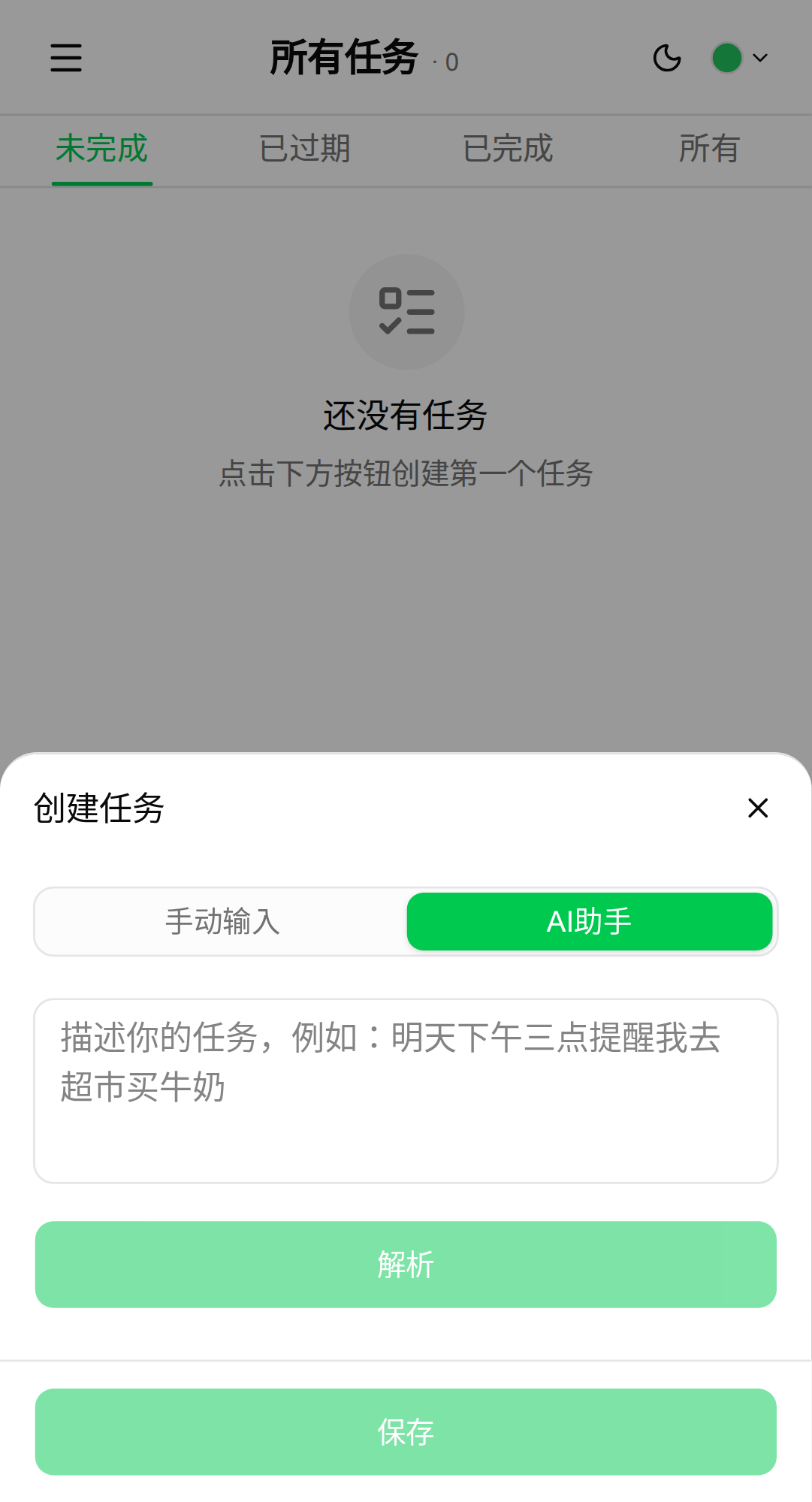
在输入框里用大白话描述你的任务,比如:
- " 明天下午 3 点提醒我去拿快递 "
- " 每周五下午 5 点前交周报 "
- " 后天上午 10 点和客户开会 "
点「解析」按钮,AI 会自动提取标题、截止日期、提醒时间、重复规则。检查一下结果,点「应用」就把内容填到表单里,确认无误后保存。
如果 AI 不太确定解析结果,会用颜色提示你:绿色表示很有把握,黄色有点拿不准,红色建议你自己改改。
方式三:微信语音 / 文字
这是最省事的方式——直接在微信公众号里发语音或打字:
" 下周一早上 9 点部门晨会 "
发完就行了,后台会自动帮你创建好任务,还会回复一条确认消息。点消息里的链接就能跳到任务详情。
需要先用微信登录过呱呱果账号,后台才能知道任务归谁。
三、设置提醒
到点了微信直接推一条消息给你,比手机通知靠谱多了——不怕静音漏掉,不怕关了 App 收不到。
单次提醒
创建任务时,把提醒模式切到「单次提醒」:
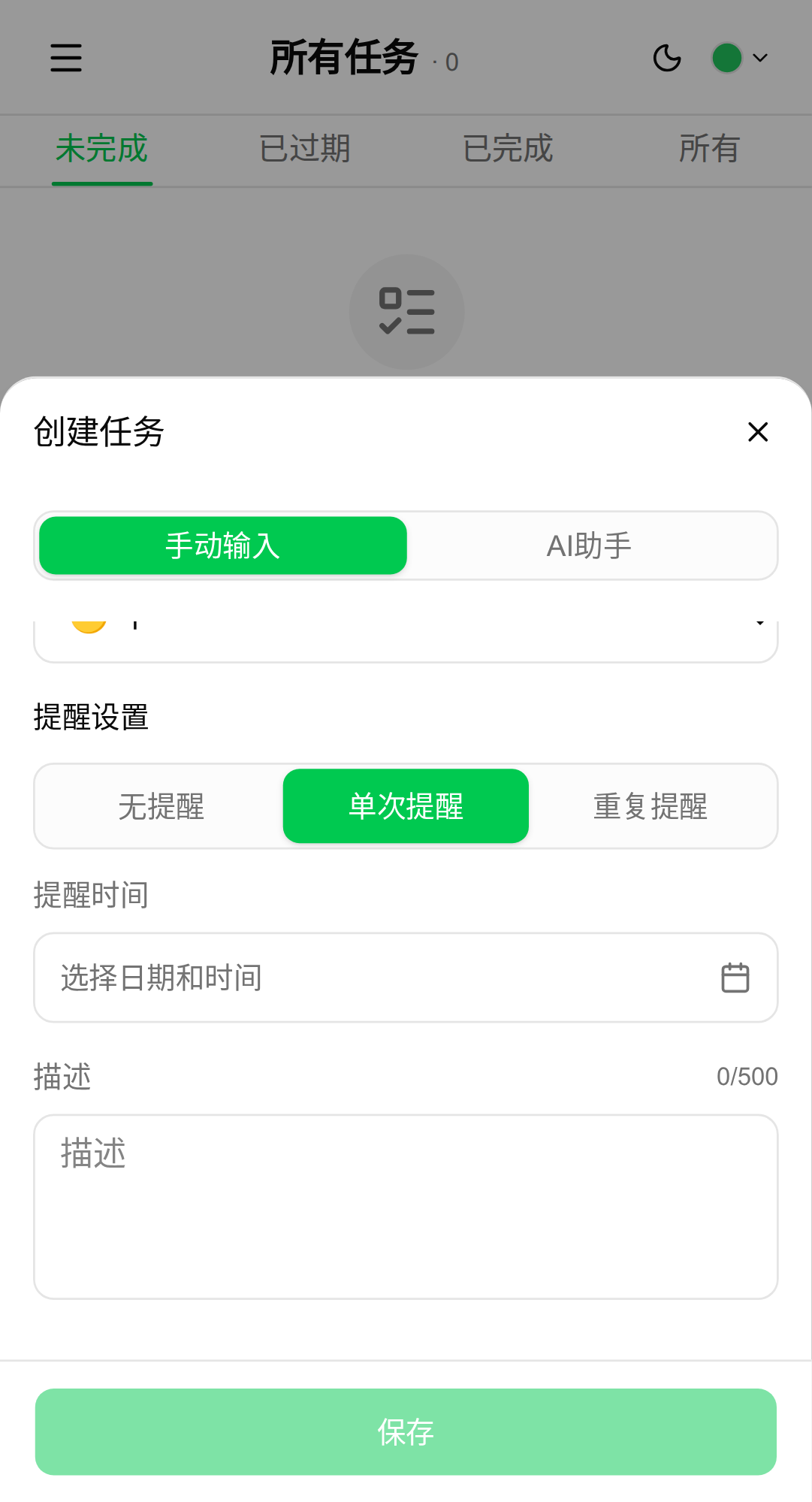
- 先选好截止日期和时间
- 再选什么时候提醒你——到点提醒、提前 5 分钟、15 分钟、30 分钟、1 小时、1 天都行
- 一个任务最多设 3 个提醒时间点,重要的事可以多提醒几次
重复提醒
有些事情需要周期性完成,切到「重复提醒」:
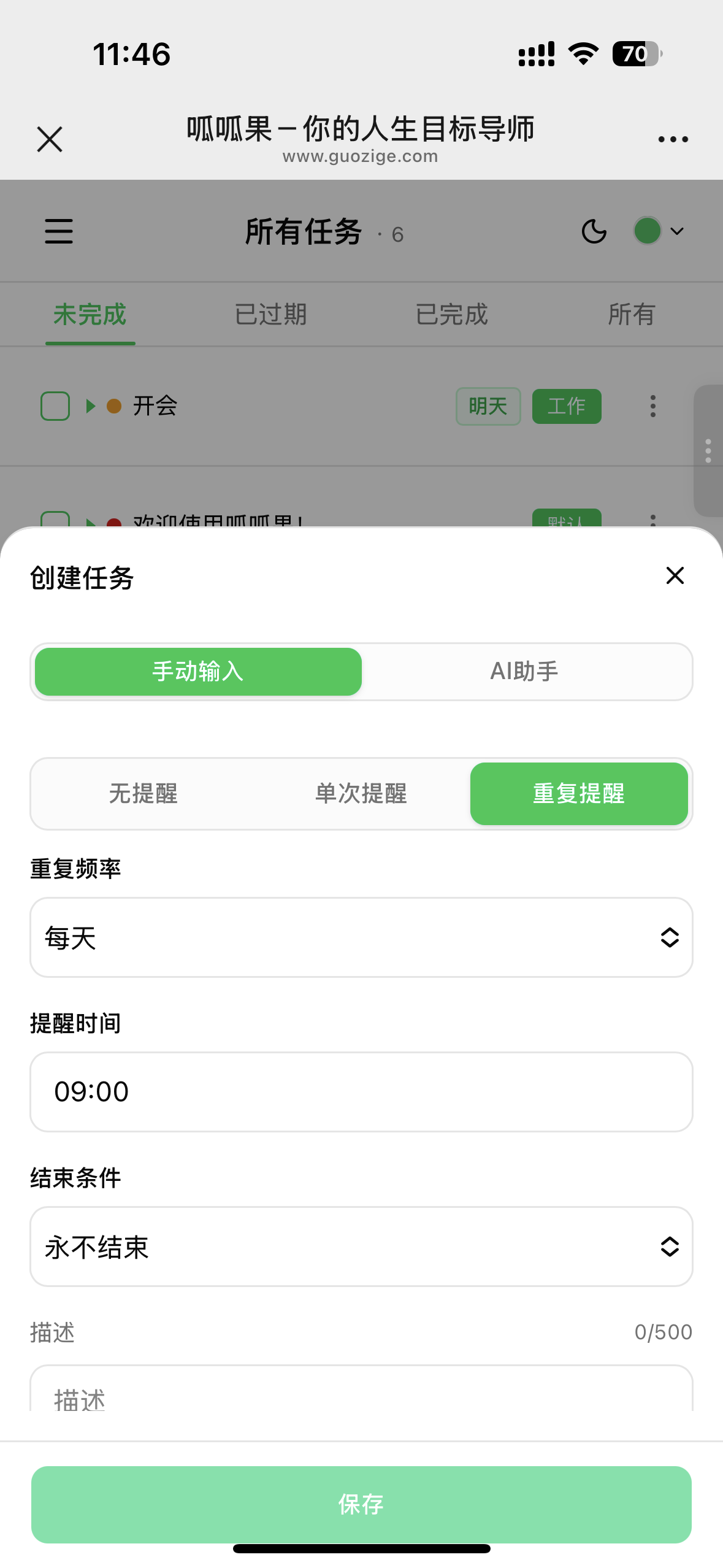
支持的重复频率:
- 每天:适合打卡类任务,比如吃药、锻炼
- 每周:可以选择周几执行,比如周一三五去健身
- 每月:选择几号,比如每月 1 号交房租
- 每年:生日、纪念日之类的
- 工作日:周一到周五自动执行
还能设置结束条件——永不结束、到某个日期截止、或者执行满多少次。
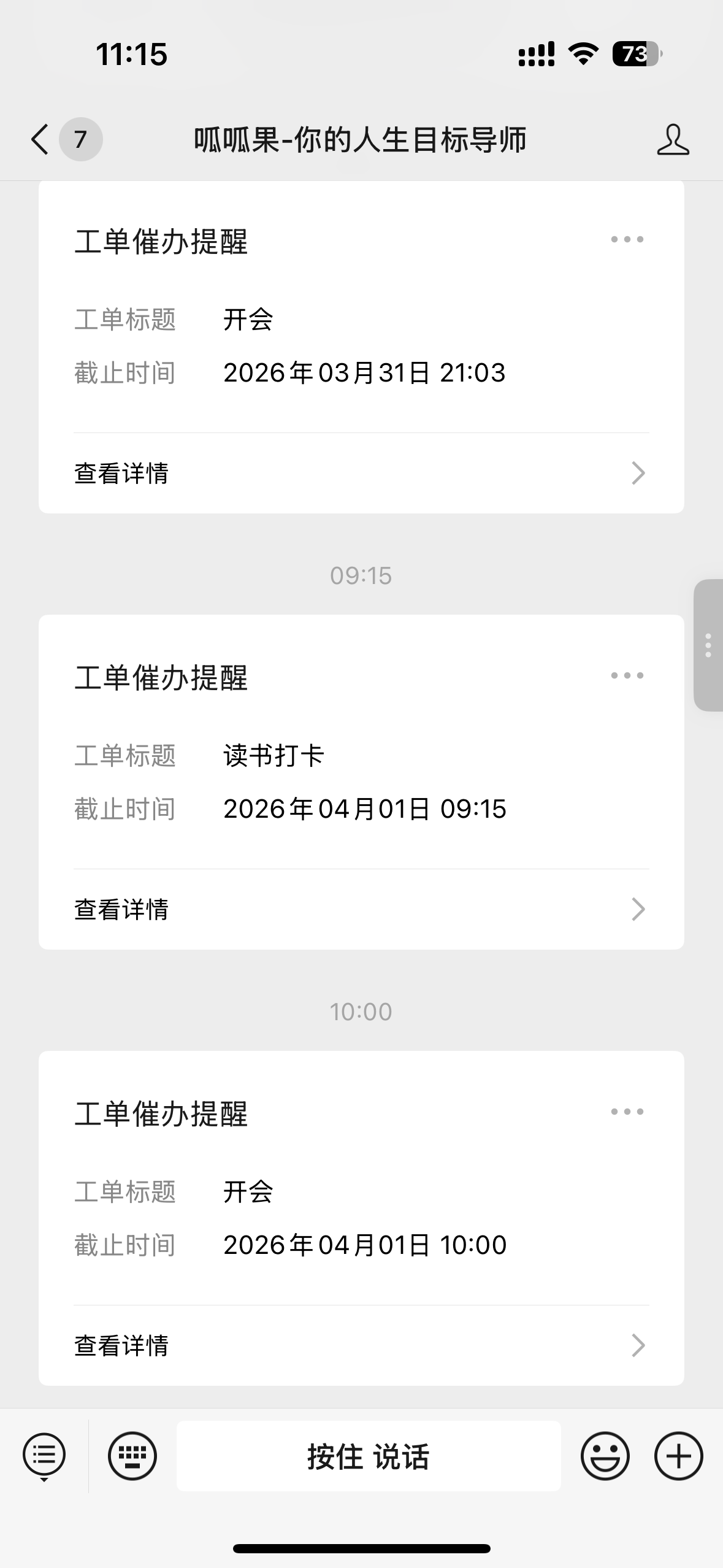
提醒长什么样?
到了提醒时间,你的微信会收到一条来自「呱呱果」公众号的模板消息,显示任务标题和截止时间。点击消息就能打开并 展示任务详情页。
四、管理任务
查看和筛选
任务列表顶部有几个标签页帮你快速筛选:
- 未完成:只看还没做的
- 已过期:漏掉的任务在这里
- 已完成:做完的任务,可以回顾
- 全部:不管什么状态,一锅端
如果你建了分类,点侧边栏(手机上点左上角菜单按钮)里的分类名就能只看该分类的任务。
完成任务
点任务最左边的方框就能标记完成,标题会加上删除线变灰。再点一下可以撤销。
查看详情
点任务行的任意位置(方框和菜单按钮除外),任务会展开显示详情——包括优先级、截止日期、提醒时间、重复规则和描述。
更多操作
点任务右边的 ⋮ 按钮打开操作菜单:
- 置顶 / 取消置顶:重要的任务钉在最上面
- 编辑:修改任务的所有信息
- 复制到 / 移动到:把任务放到其他分类
- 删除:删除后无法恢复,操作前会让你确认
清空已完成
在「已完成」标签下,如果堆积了太多完成的任务,点「清空已完成」按钮可以一键清理。同样会先让你确认。
五、分类管理
分类帮你把任务分门别类——工作的归工作,生活的归生活。
默认分类
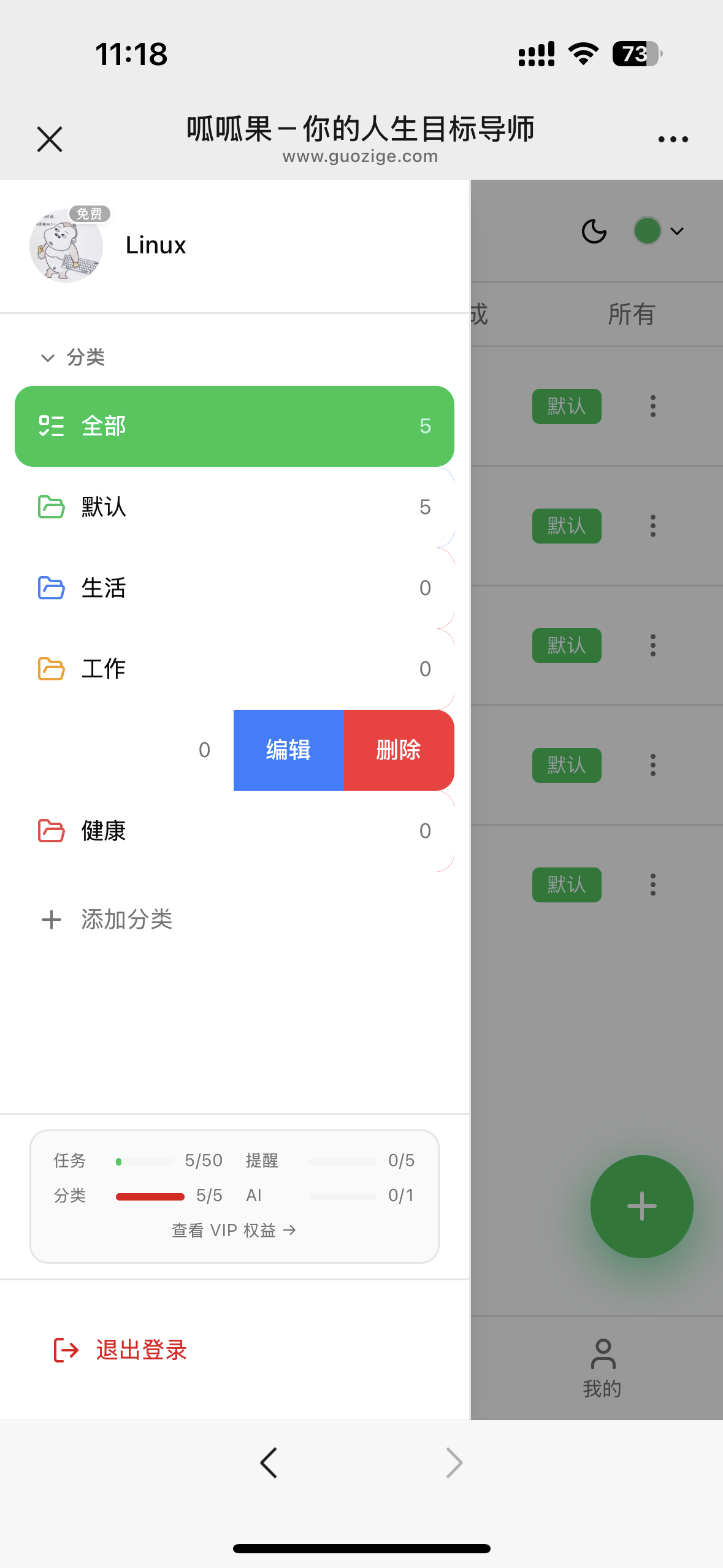
注册时系统会自动给你建好 5 个分类:默认、生活、工作、娱乐、健康。可以直接用,也可以通过 左滑分类名称 编辑或删除。
新建分类
在侧边栏(手机上点菜单按钮打开)底部点 + 添加分类:
- 取个名字
- 选个图标
- 选个颜色
免费版最多 5 个分类,VIP 最多 100 个。
编辑和删除
桌面端鼠标悬停到分类名上,会出现编辑和删除按钮。删除分类后,里面的任务会自动移到「默认」分类,不会丢失。
六、个性化
深色模式
点页面顶部(手机)或侧边栏里(电脑)的太阳 / 月亮图标切换明暗模式。晚上用深色模式眼睛舒服很多。
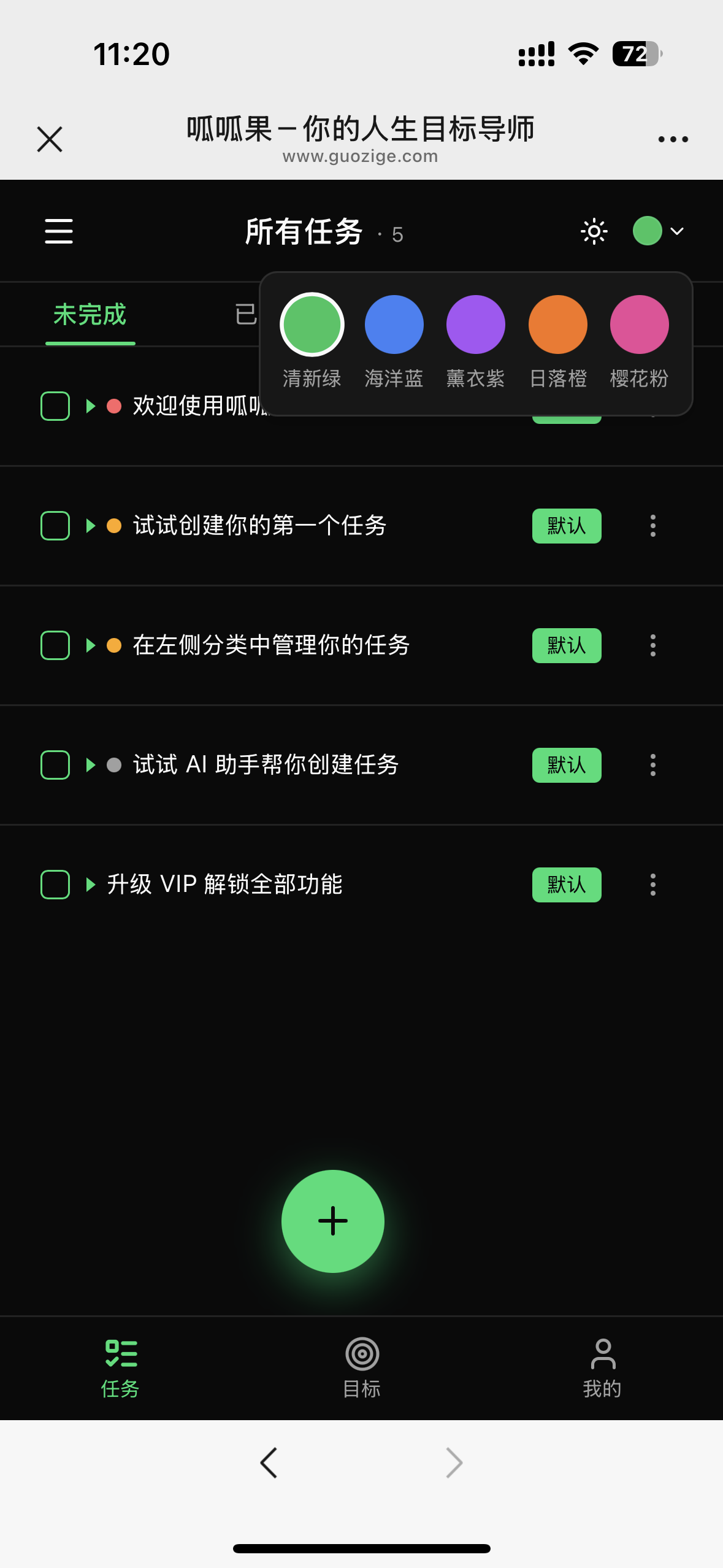
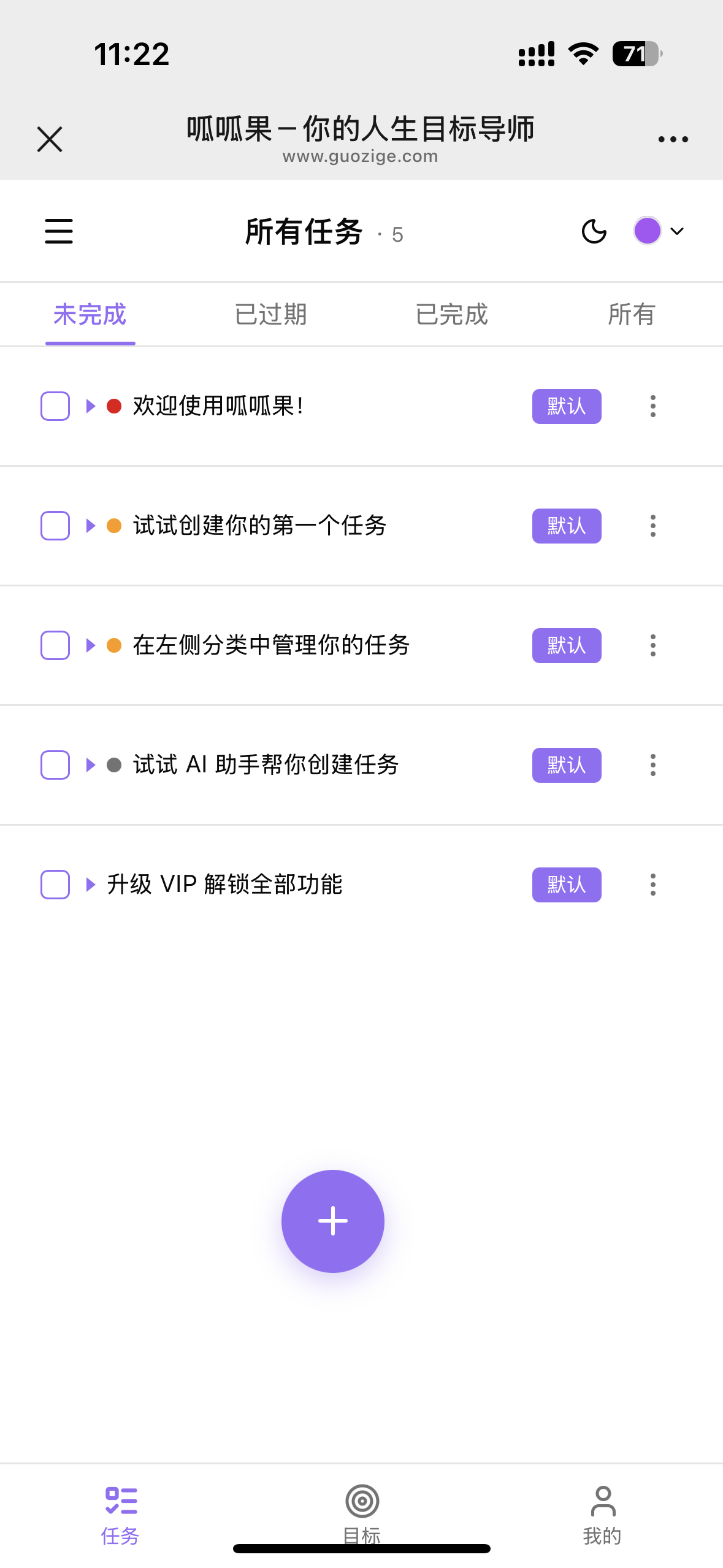
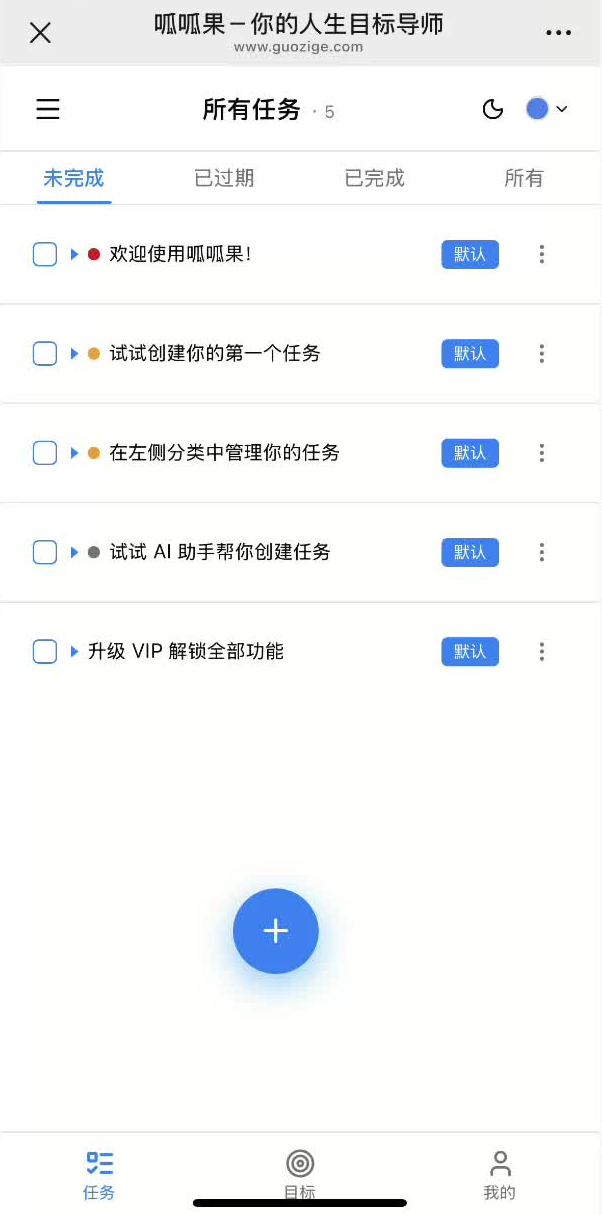
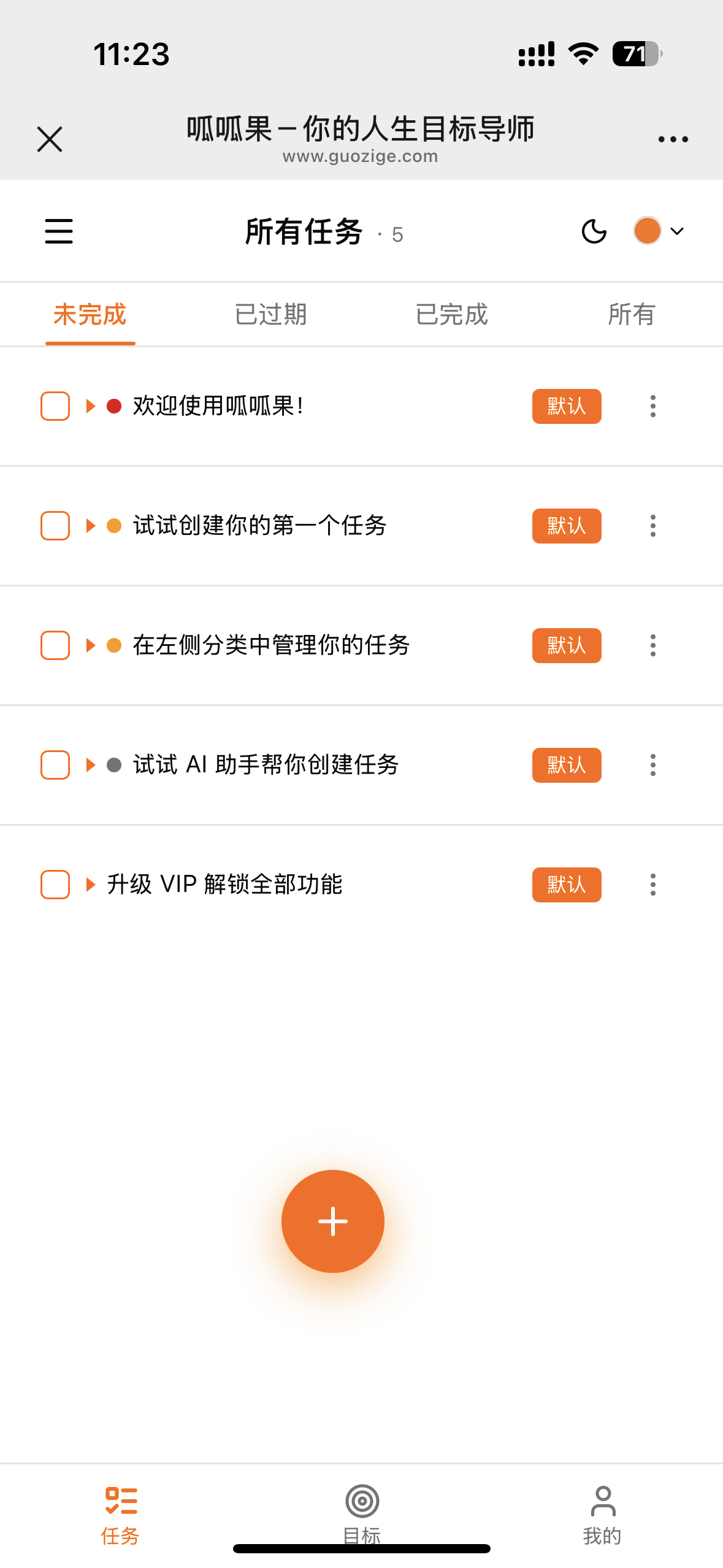
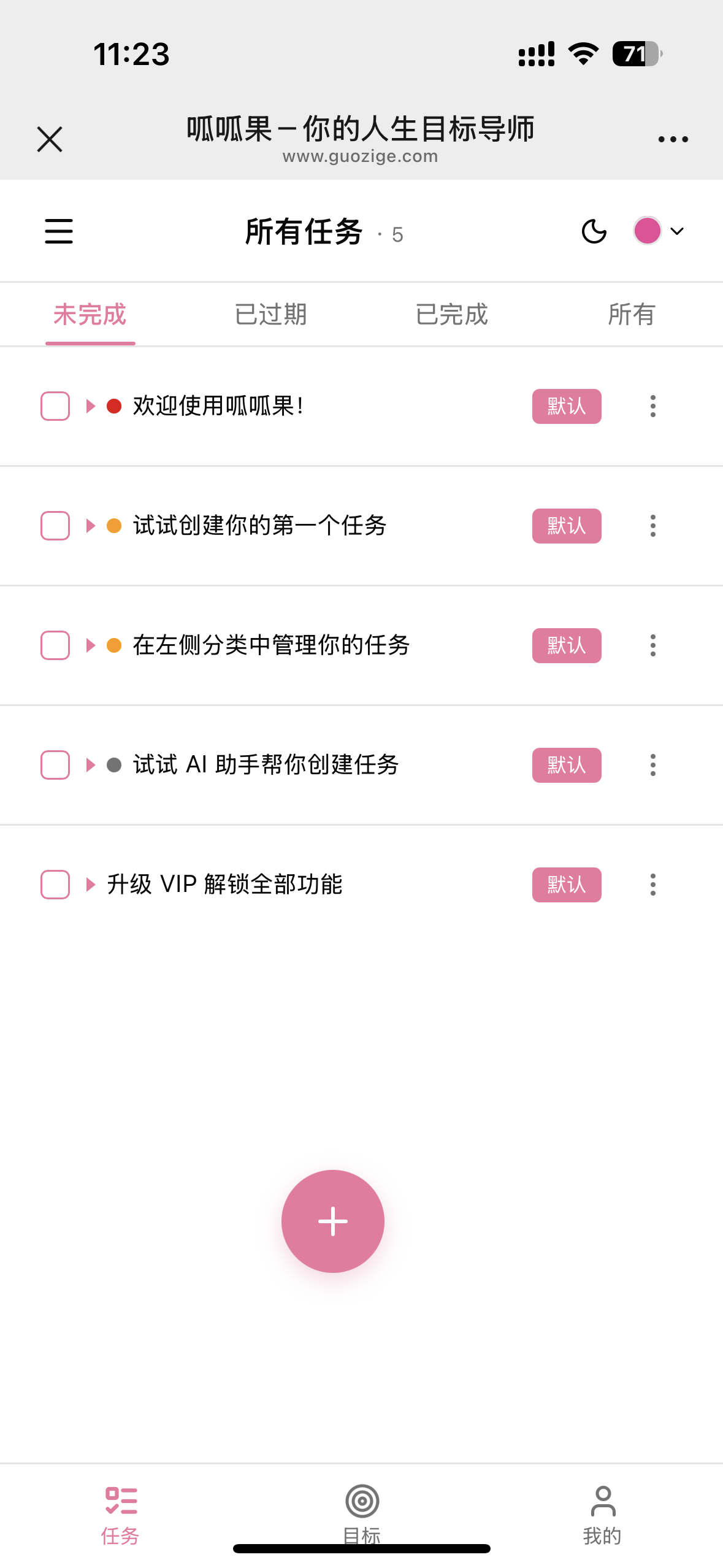
色彩主题(VIP)
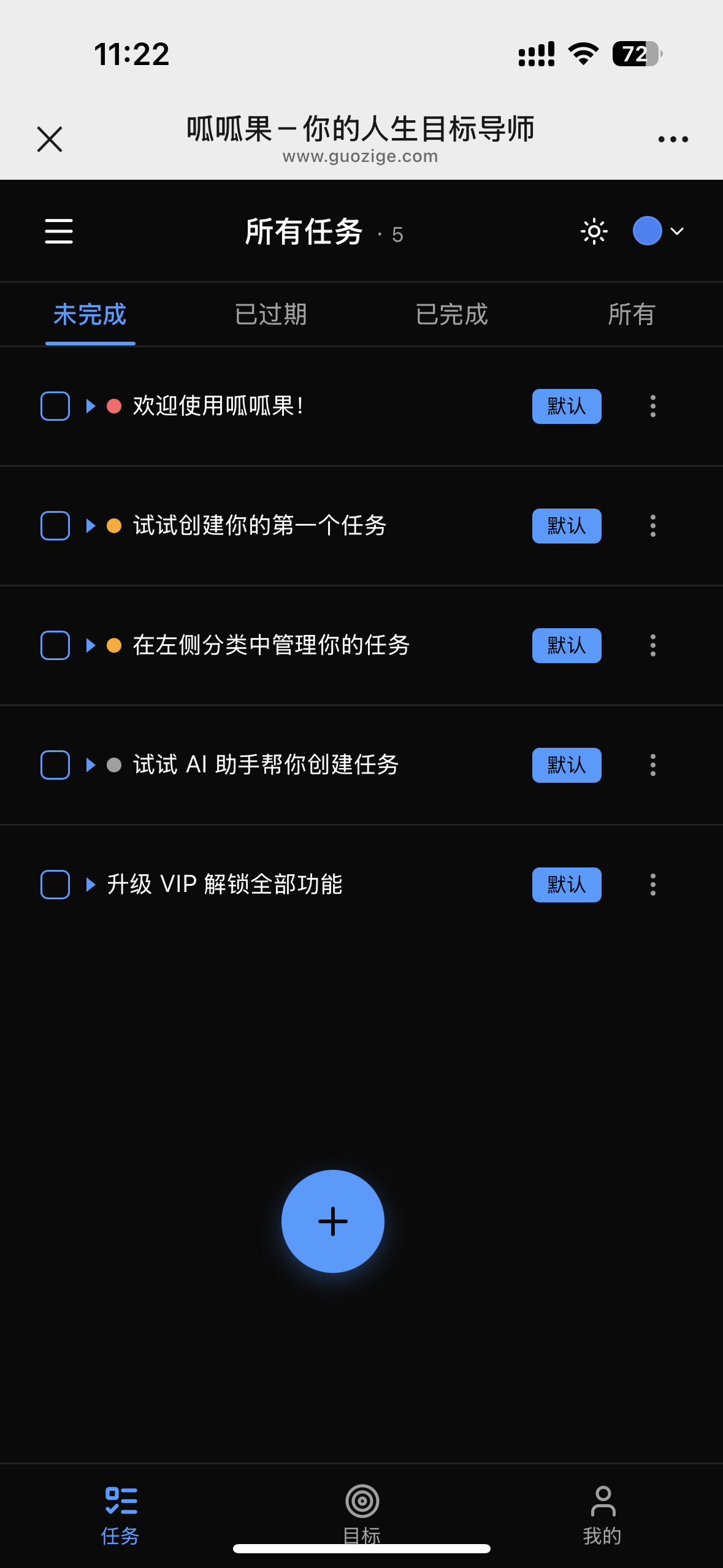
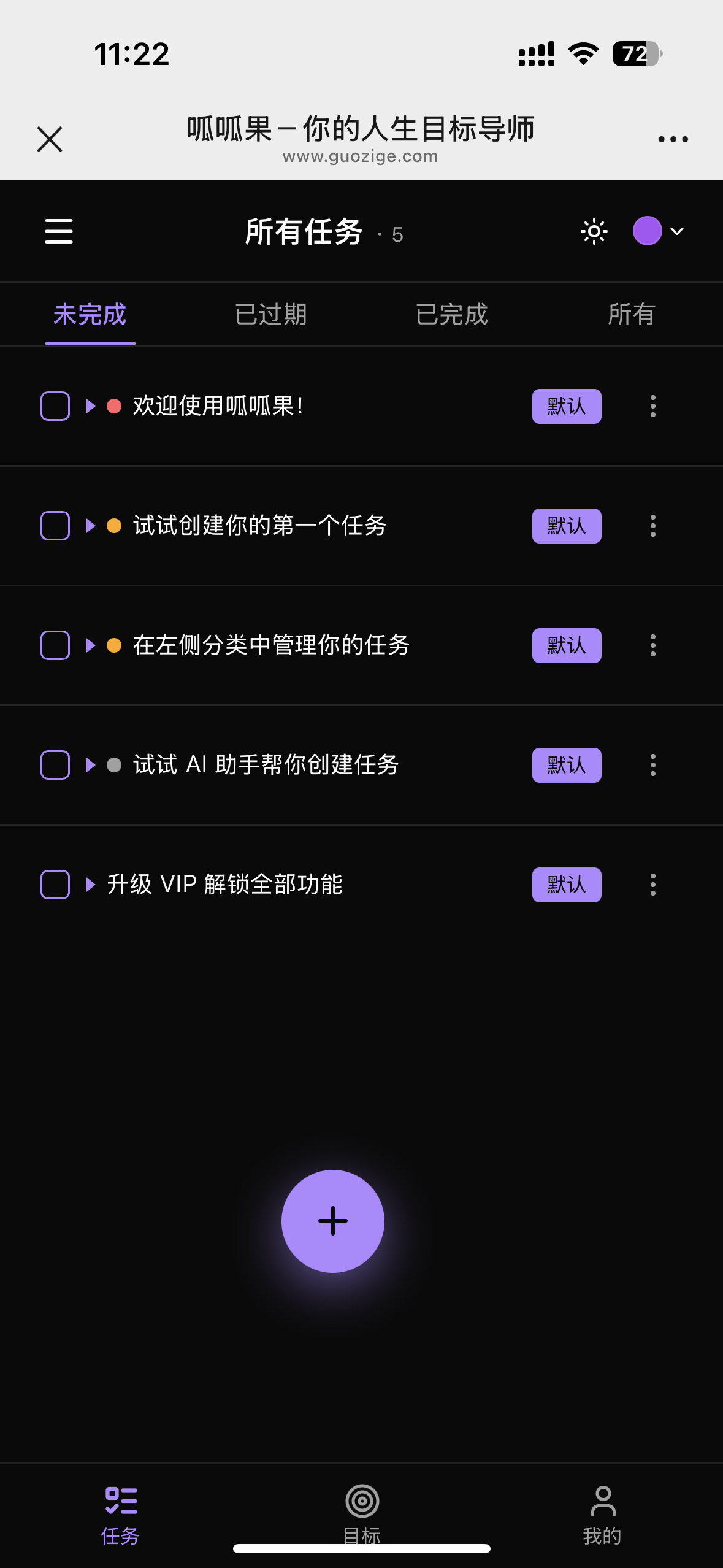
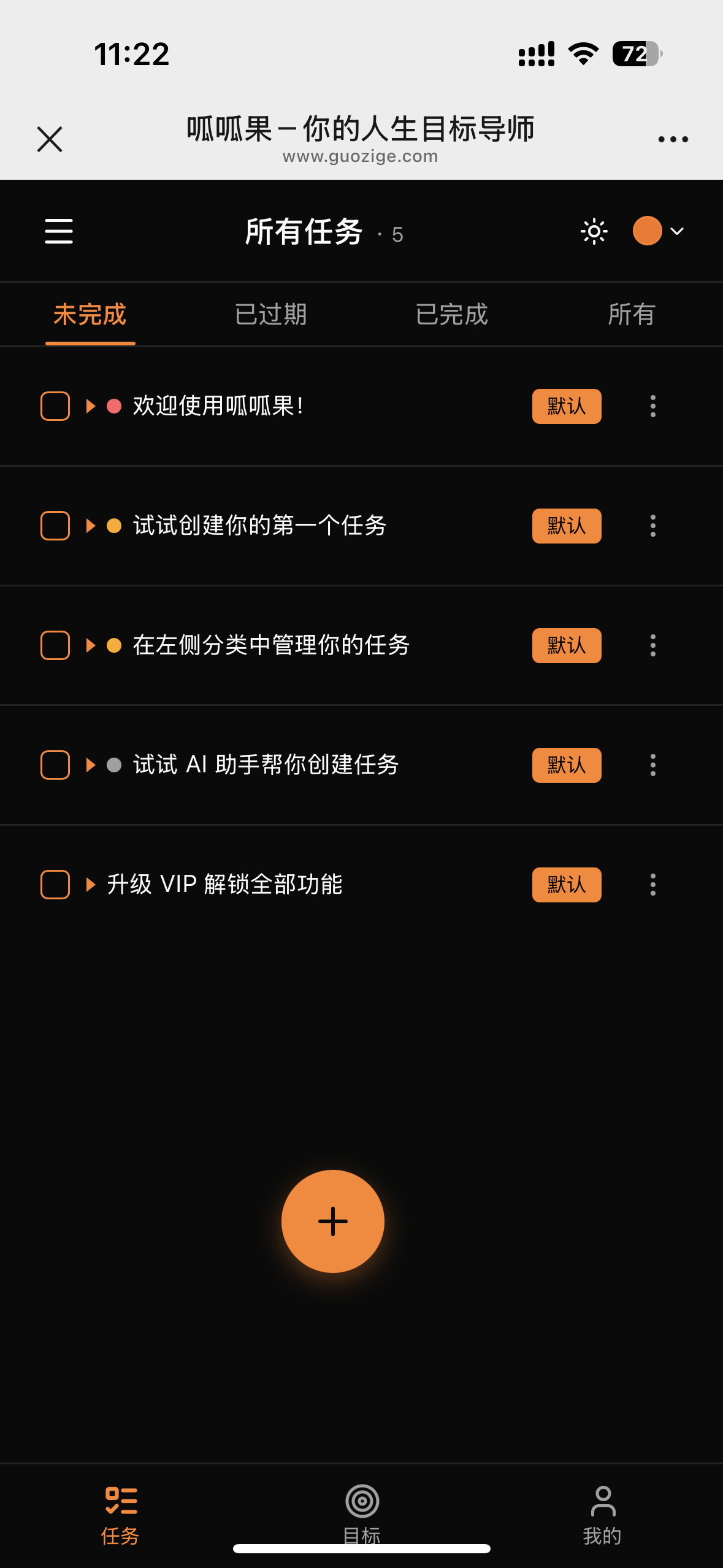
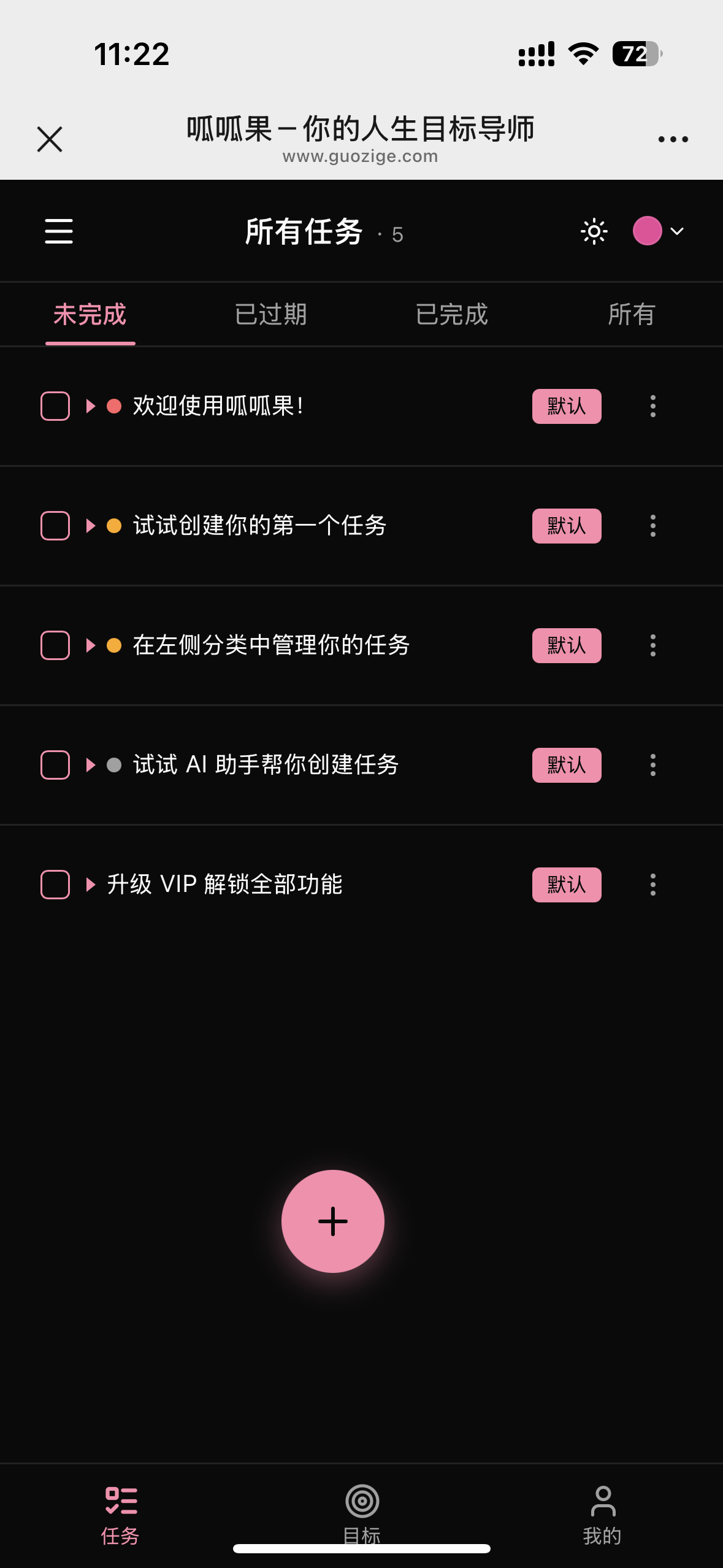
除了默认的绿色,VIP 用户还可以选择:海洋蓝、薰衣草紫、日落橙、樱花粉。在侧边栏的色彩圆点中点选即可。
语言切换
支持中文和英文两种语言。在底部“我的”切换语言或登录页右上角点击切换。
七、我的账号
进入用户中心
手机上点底部导航栏的「我的」,电脑上点侧边栏的头像区域。
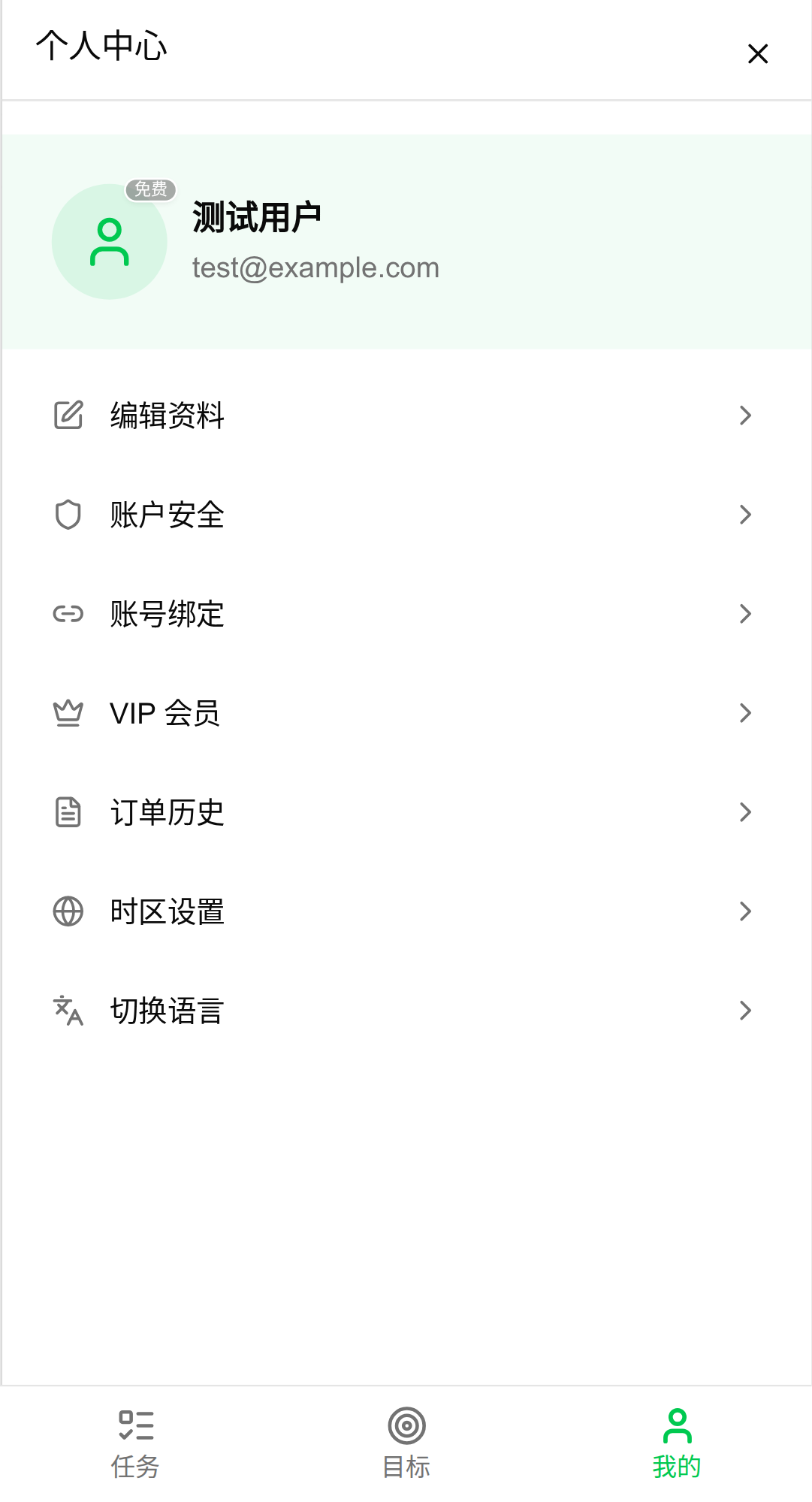
在这里你可以:
- 编辑资料:修改昵称、头像风格、个人签名
- 账户安全:修改密码
- 账户绑定:绑定或解绑微信 / 邮箱
- VIP 会员:查看权益、购买套餐
- 订单历史:查看购买记录
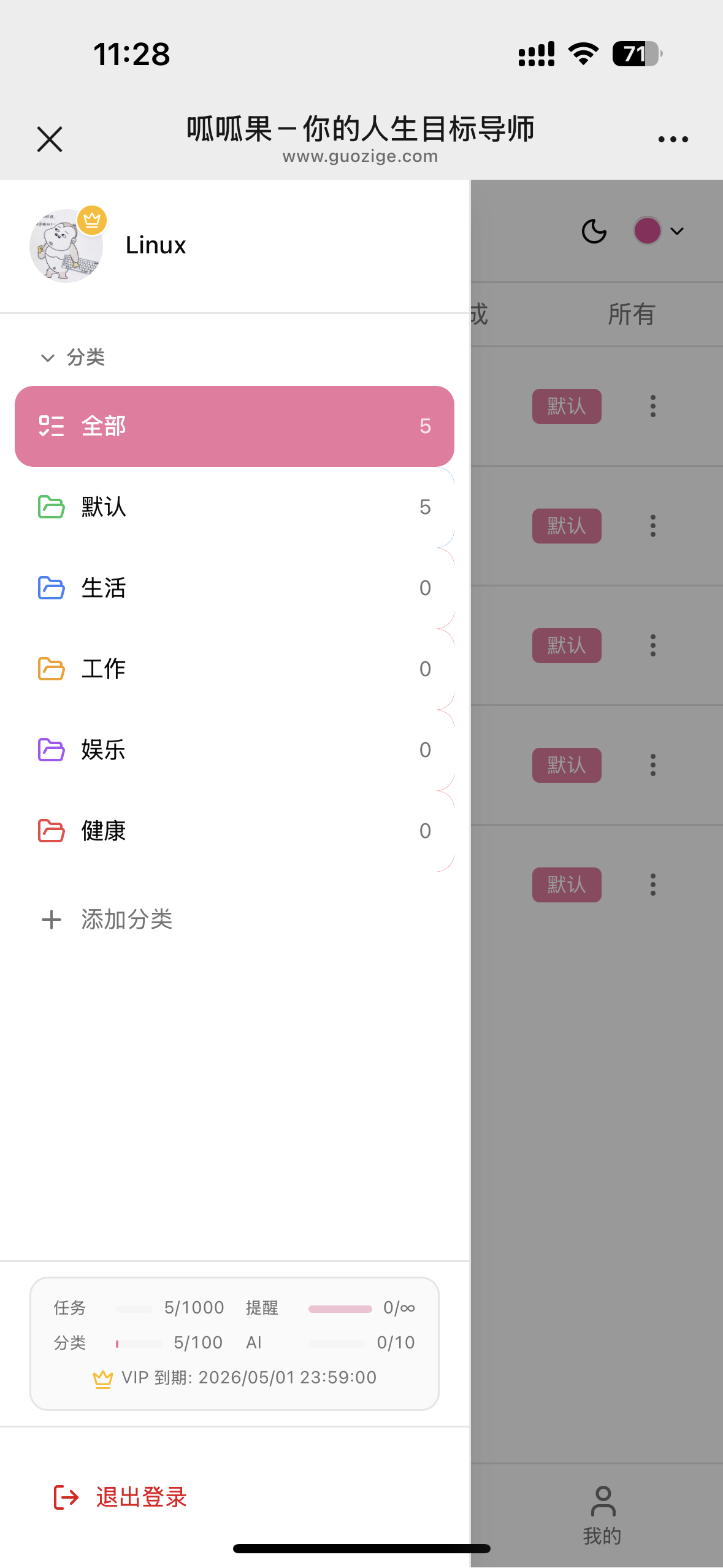
用量查看
侧边栏底部的用量指示器会显示你当前的使用情况——任务数、提醒数、AI 助手次数和分类数。接近上限时会变色提醒你。
八、VIP 会员
免费版 vs VIP 对比
| 功能 | 免费版 | VIP |
|---|---|---|
| 任务数量 | 50 个 | 1000 个 |
| 分类数量 | 5 个 | 100 个 |
| 微信提醒 | 10 次 / 天 | 无限 |
| AI 助手 | 不可用 | 10 次 / 天 |
| 色彩主题 | 1 种 | 5 种 |
| 优先客服 | 无 | 有 |
免费版日常用完全够了。如果你任务比较多、想用 AI 助手、或者喜欢换主题,可以考虑升级。
套餐和价格
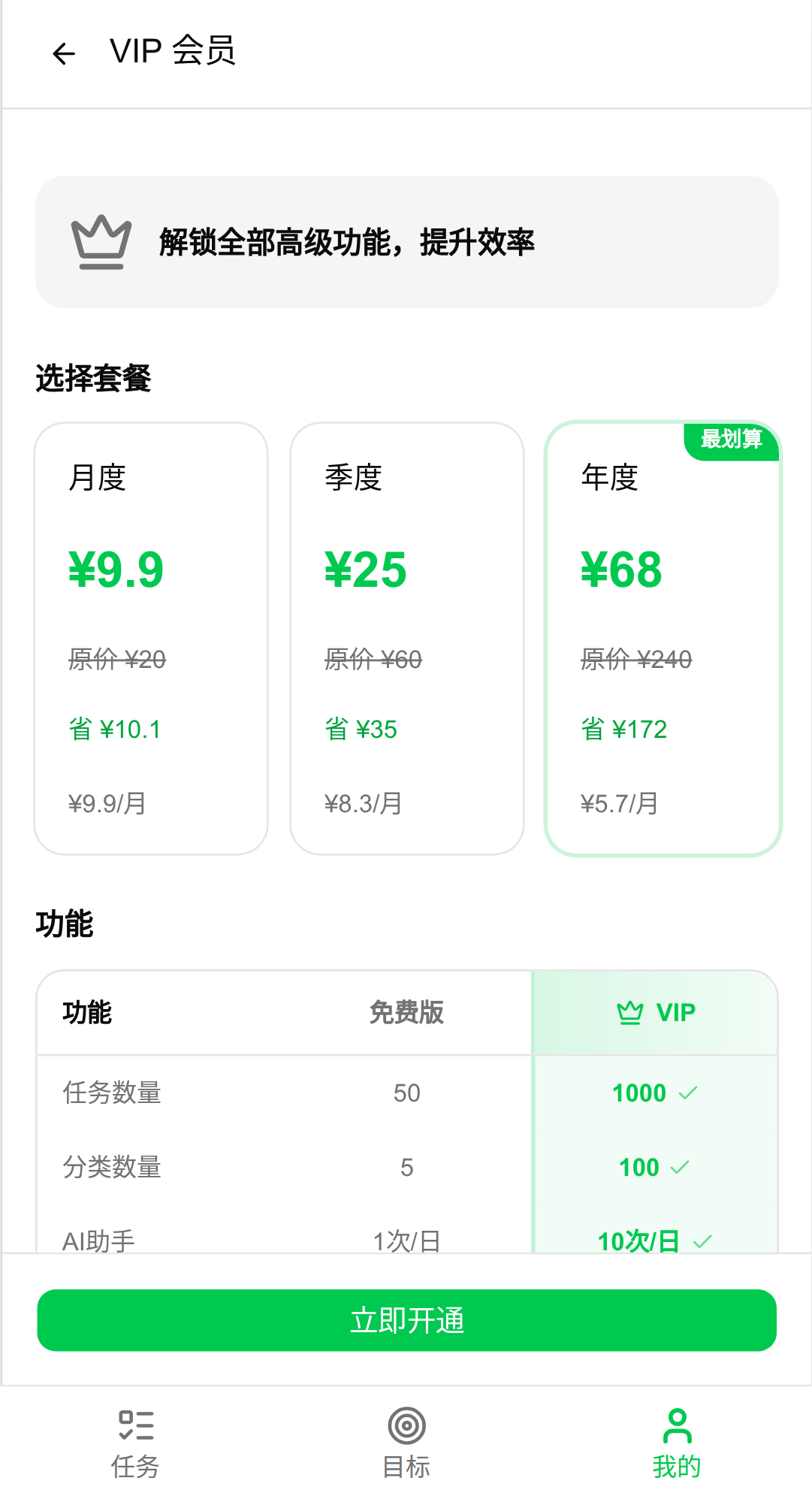
三种套餐可选:
- 月度:¥9.9/ 月
- 季度:¥25(合 ¥8.3/ 月)
- 年度:¥68(合 ¥5.7/ 月,最划算)
选好套餐后微信支付完成即刻生效。
九、常见问题
为什么公众号发语音没反应?
需要先用微信登录过呱呱果账号。发送语音后系统会提示你登录链接,点击完成登录后再试。
提醒消息收不到?
确认你已关注「呱呱果」公众号,且没有在微信设置里关闭该公众号的消息通知。
忘了密码怎么办?
在登录页面点「忘记密码」,输入注册邮箱,会收到一封重置链接。如果是微信登录的用户,直接用微信扫码登录就行,不需要密码。
换了手机数据还在吗?
在的。数据存在云端,任何设备登录同一个账号都能看到全部任务。
能在电脑上用吗?
能。用浏览器打开 guozige.com 就行,电脑上有更宽的侧边栏,操作更方便。
十、一些操作技巧
- 将公众号置顶就会像常用的微信朋友聊天一样出现在你的列表中,方便接收消息提醒。
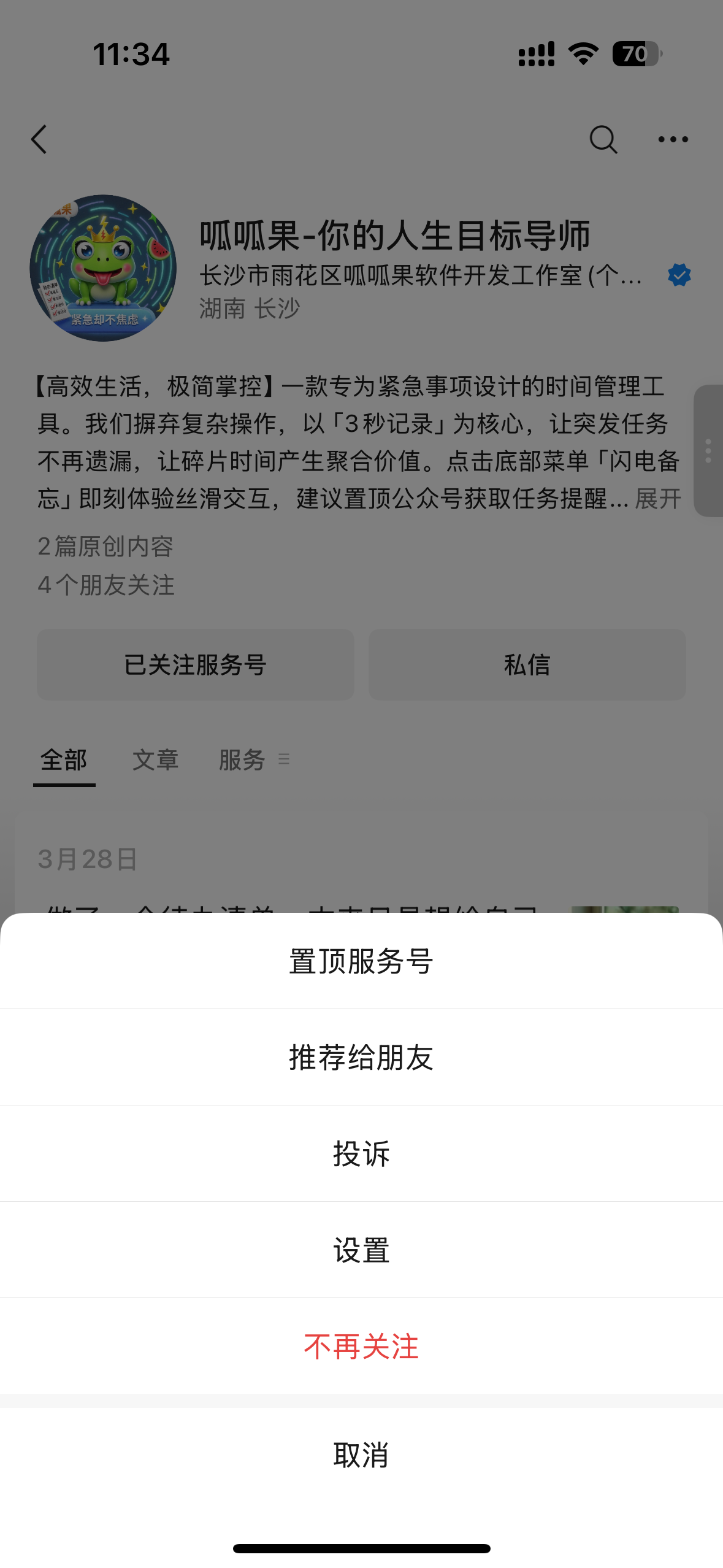
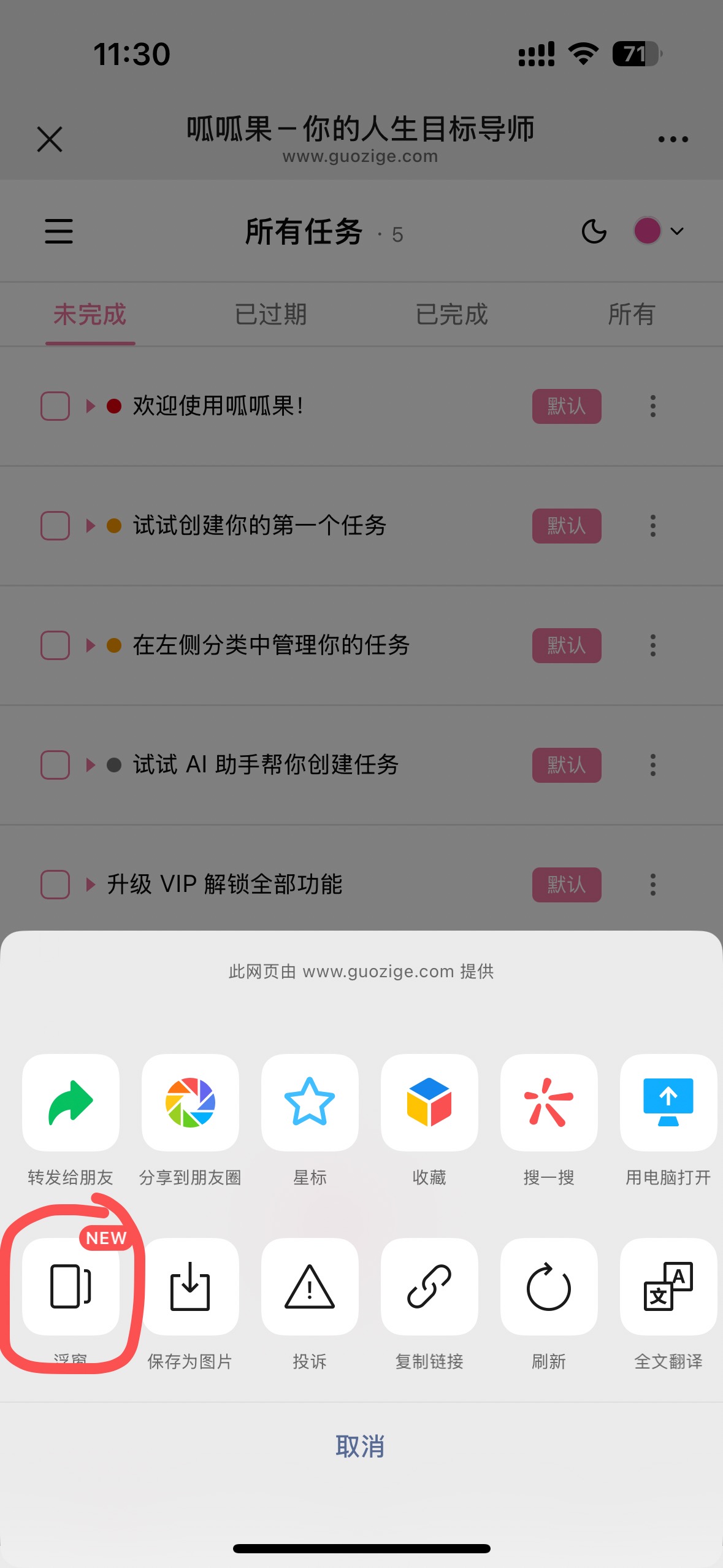
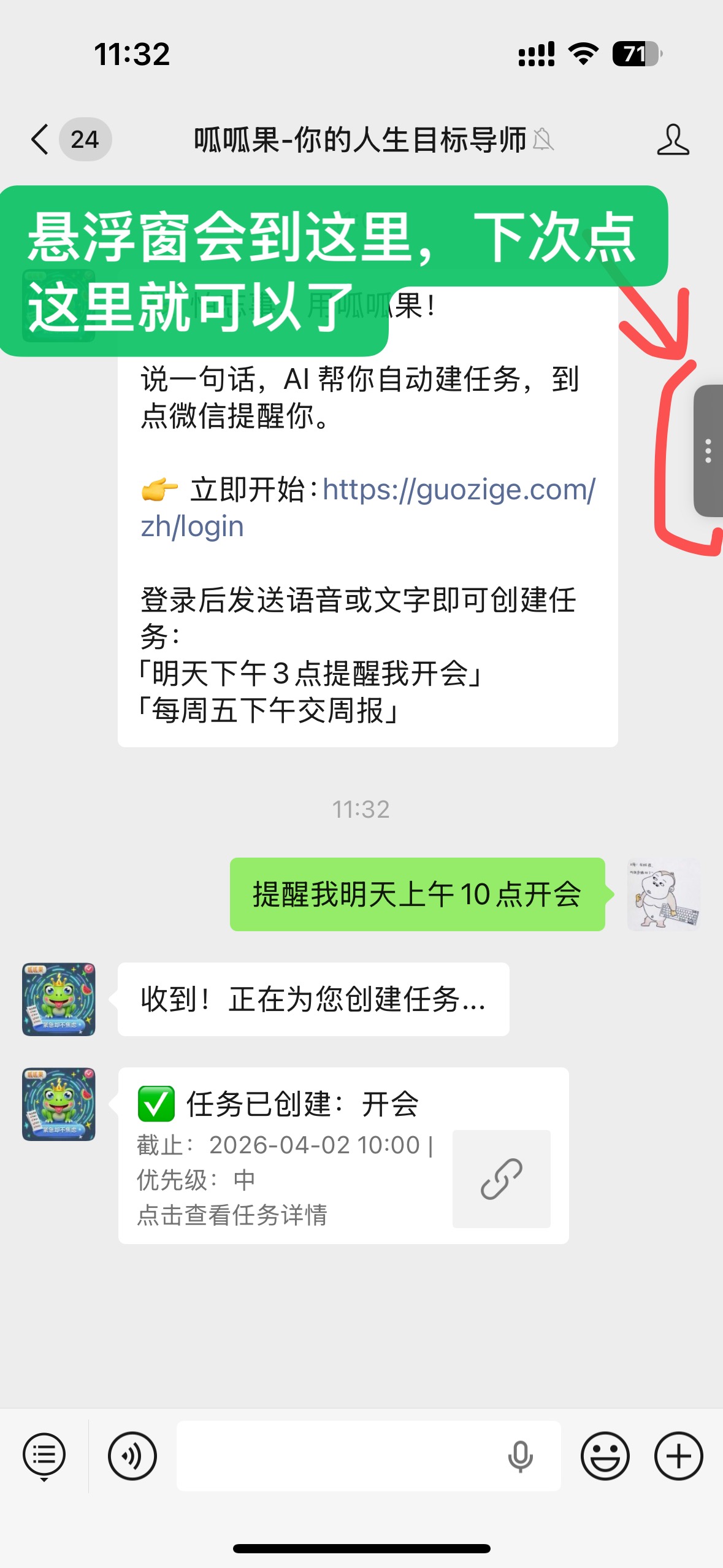
- 在任务列表页点击右上角三个点,可以 设置悬浮窗,方便下次点击,如图:
-
公众号上直接对话发文字或语音 可使用 AI 能力快捷创建任务(免费用户额度有限)
有其他问题?在公众号里留言,我们会尽快回复。