共计 1318 个字符,预计需要花费 4 分钟才能阅读完成。
文章目录
Linux 下 HOME 目录满了如何查找占用空间的“元凶”?
/home 分区满了最常见的原因是应用的缓存(Cache) 、容器镜像 、或者 日志文件 积压。
以下是查找占用空间的 3 种方法(从最直观到最硬核):
方法一:使用 ncdu(最推荐,交互式且直观)
这是 Linux 下最好用的磁盘分析神器,像浏览文件管理器一样在终端里查看文件夹大小。
-
安装:
sudo apt update sudo apt install ncdu -
使用(扫描你的家目录):
ncdu ~效果如下:

- 操作 :它会按大小排序显示目录。使用上下箭头选择,** 回车(Enter)** 进入文件夹, 左箭头 返回上一级。
- 删除 :按
d 键可以直接删除选中的文件 / 目录( 慎用,删了找不回)。 - 退出:按
q。
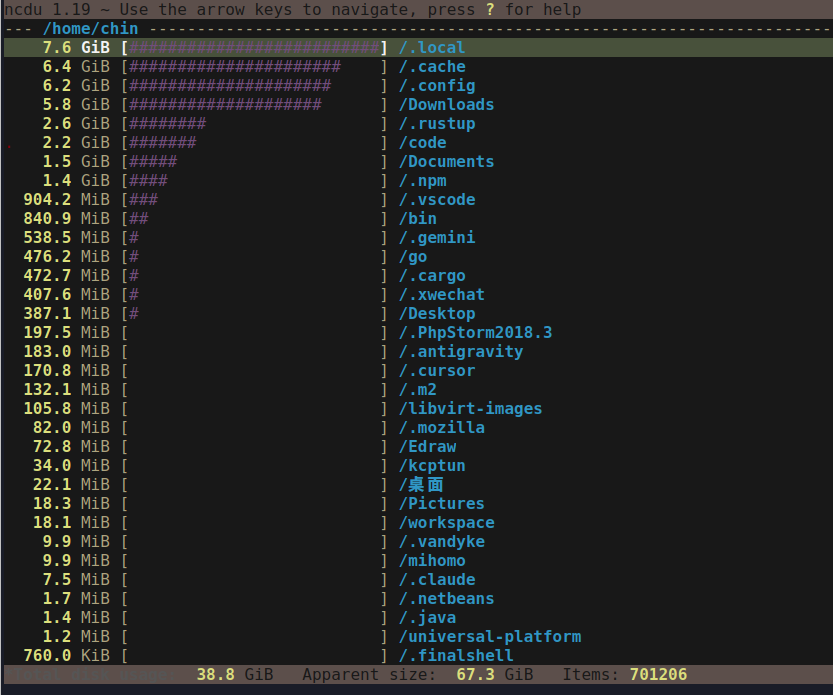
重点检查目录:
-
~/.cache:VSCode、浏览器、pip 等工具的缓存通常在这里,这里面的东西大都可以删。-
~/.local/share:Docker 卷、容器数据、IDE 的历史记录常驻于此。-
~/Snap:如果你用 Snap 安装了应用,这里可能会非常大。
方法二:使用原生命令(无需安装软件)
如果你不想安装新软件,可以用这个命令组合,它会列出你当前目录下最大的 10 个文件夹 / 文件:
du -ah ~ | sort -rh | head -n 10-
du -ah: 列出所有文件和目录的大小(human-readable,即显示 G/M/K)。 -
sort -rh: 按可读数字大小逆序排列。 -
head -n 10: 只看前 10 名。
变体:只看一级目录(快速定位是哪个大类占用了空间)
du -h --max-depth=1 ~ | sort -rh方法三:图形化工具(最适合小白)
如果你使用的是 Ubuntu 桌面版,系统自带了一个非常棒的 GUI 工具。
- 按下
Super键(Windows 键)。 - 搜索 "Disk Usage Analyzer" (或者叫“磁盘使用情况分析器”,命令是
baobab)。 - 打开后选择 Home Folder。
- 它会画出一个环形图,圆环最外层且面积最大的就是占用空间最多的文件夹,点击即可跳转。
针对你开发环境的清理建议
根据你的“多应用 / 多账号”背景,极有可能是以下几个“嫌疑人”作案:
-
VSCode/IDE 缓存:
- 位置:
~/.config/Code/CachedData 或~/.config/Code/User/workspaceStorage。 -
workspaceStorage存了你打开过的所有项目的索引,如果你打开过几百个项目,这里可能高达几十 GB。可以安全清理旧的。
- 位置:
-
Docker 残留(如果你用了 Docker):
- 检查:
docker system df - 清理:
docker system prune(会删除停止的容器和未使用的镜像,慎用)。
- 检查:
-
包管理器缓存:
-
sudo apt clean(清理 apt 缓存)。 -
go clean -modcache(如果你用 Go)。 -
npm cache clean --force(如果你用 Node)。
-
-
日志文件:
- 检查
~/.xsession-errors或者应用特定的日志目录,有时候错误的配置会导致日志文件无限膨胀到几十 GB。
- 检查
其它建议
建议先运行 ncdu ~,进到 ~/.cache 和 ~/.local/share 里面看看,大概率能抓到“元凶”。
正文完
创作不易,扫码加点动力